
Comment créer une signature Gmail professionnelle avec l’IA : Claude & ChatGPT (+ Prompt GRATUIT)
Créez une signature Gmail avec photo, logo et réseaux sociaux en 2 minutes grâce à l’IA. Tuto pas-à-pas avec Claude ou ChatGPT + prompt gratuit à copier-coller. 100% gratuit, zéro code.

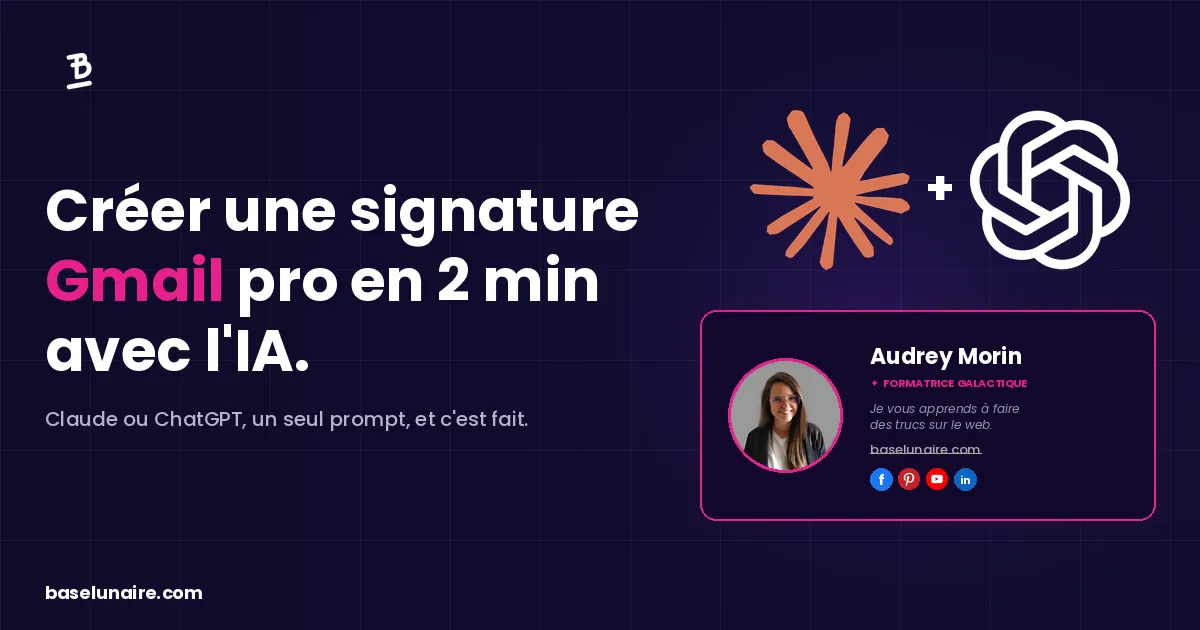
Aujourd’hui, je vais vous montrer comment créer une signature Gmail professionnelle avec photo, logo et réseaux sociaux grâce à l’intelligence artificielle, en 2 minutes chrono.
Fini le temps où il fallait bidouiller du code HTML pendant des heures. Maintenant, Claude ou ChatGPT font tout le travail à votre place. Vous n’avez qu’à copier-coller le résultat dans Gmail.
Et le meilleur ? C’est 100% gratuit.
Suivez ce guide étape par étape et vous aurez une signature qui en jette dans les 2 prochaines minutes.
C’est parti !

Exemple de signature Gmail créée avec l’IA
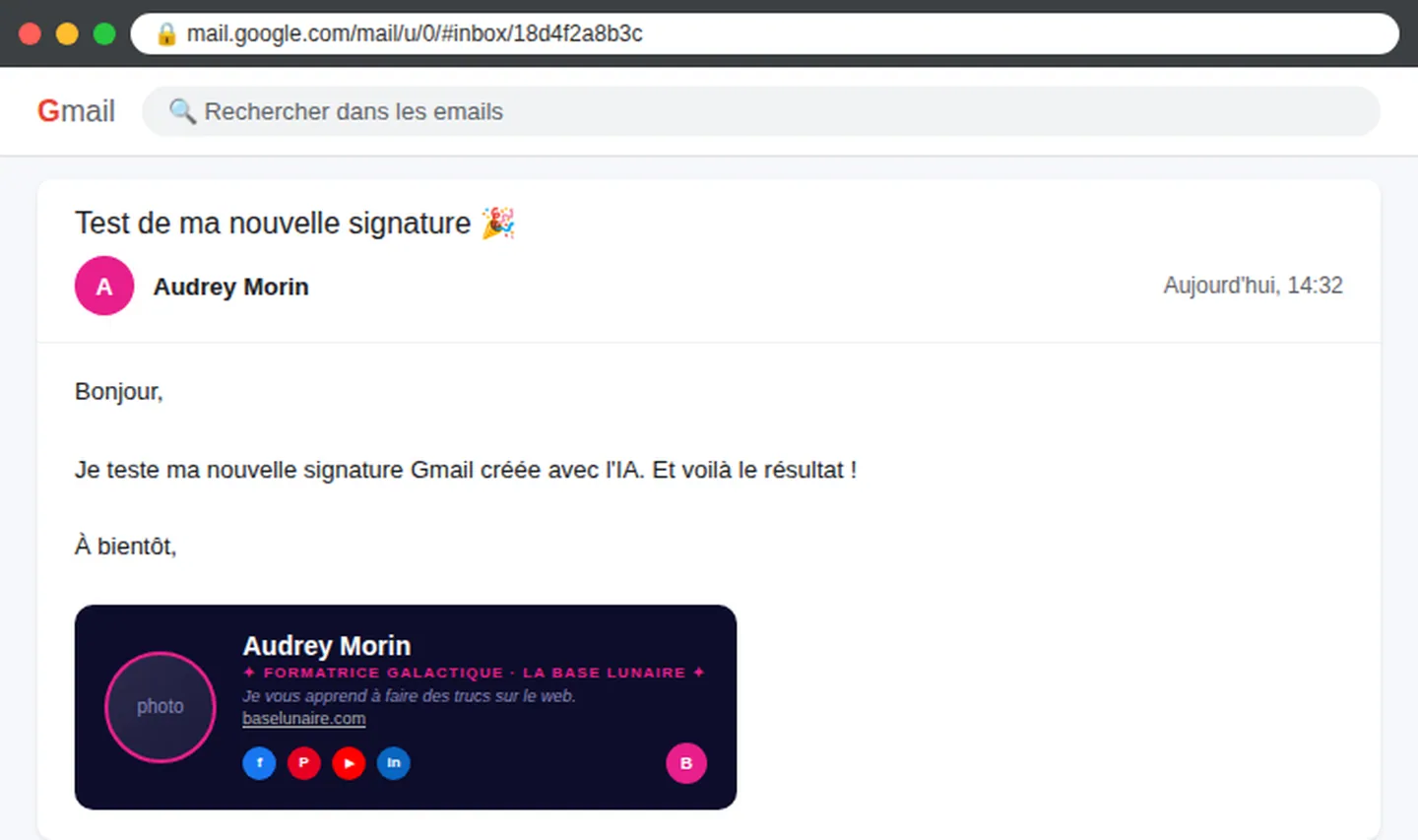
Voici le résultat que vous allez obtenir à la fin de ce tutoriel :

Vous trouverez ci-dessous les explications étape par étape avec des captures d’écran. Si vous préférez, vous trouverez également les mêmes explications en vidéo dans notre tuto ci-dessous.
Le lecteur YouTube ne se charge qu’à votre clic. Ouvrir sur YouTube
Ce dont vous avez besoin avant de commencer
Avant de vous lancer, préparez ces 5 éléments. Ça prend 20 secondes et c’est indispensable pour que l’IA puisse générer votre signature :
- Un compte Claude ou ChatGPT : les versions gratuites suffisent
- Votre photo de profil : redimensionnée en ligne grâce à Adobe Express
- Vos icônes de réseaux sociaux en PNG : téléchargeables gratuitement sur Flaticon, taille 64px
- Votre logo : en PNG ou JPEG
- Vos liens réseaux sociaux : Facebook, Instagram, YouTube, LinkedIn, etc.
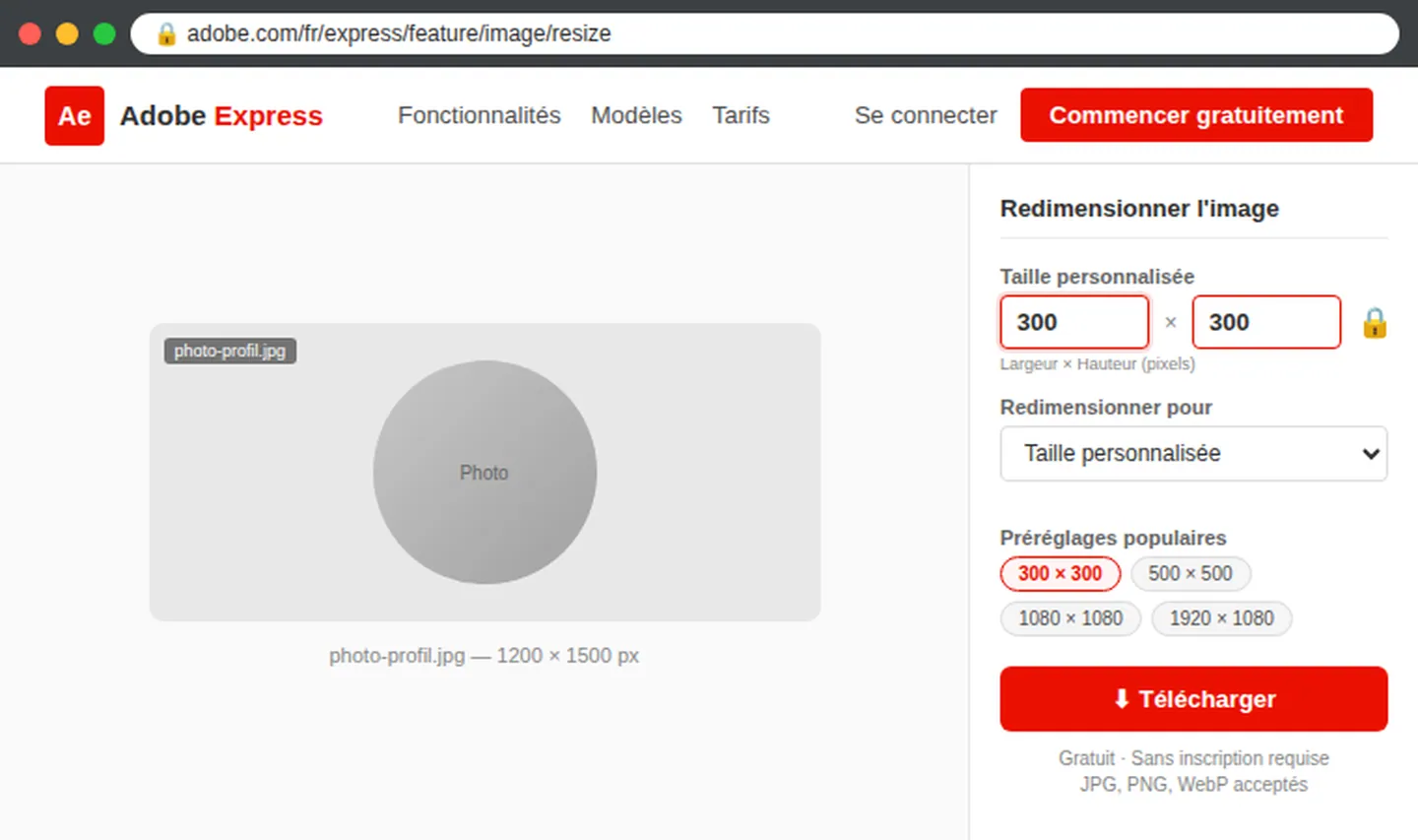
Étape 1 : Redimensionner votre photo en 300×300 pixels
C’est une étape importante pour que votre photo soit nette dans la signature. Si vous uploadez une photo trop lourde, l’IA devra la compresser et elle deviendra floue.
La méthode la plus simple et gratuite, que ce soit sur Mac ou PC : utilisez Adobe Express en ligne. Uploadez votre photo, entrez 300 en largeur et 300 en hauteur, puis cliquez sur Télécharger. C’est tout.
Étape 2 : Télécharger vos icônes de réseaux sociaux sur Flaticon
Direction Flaticon pour télécharger vos icônes de réseaux sociaux gratuitement.
Dans la barre de recherche, tapez le nom de votre réseau social (exemple : « Facebook »), puis cochez le filtre « Free » pour n’afficher que les icônes gratuites. Téléchargez-les en taille 64px.
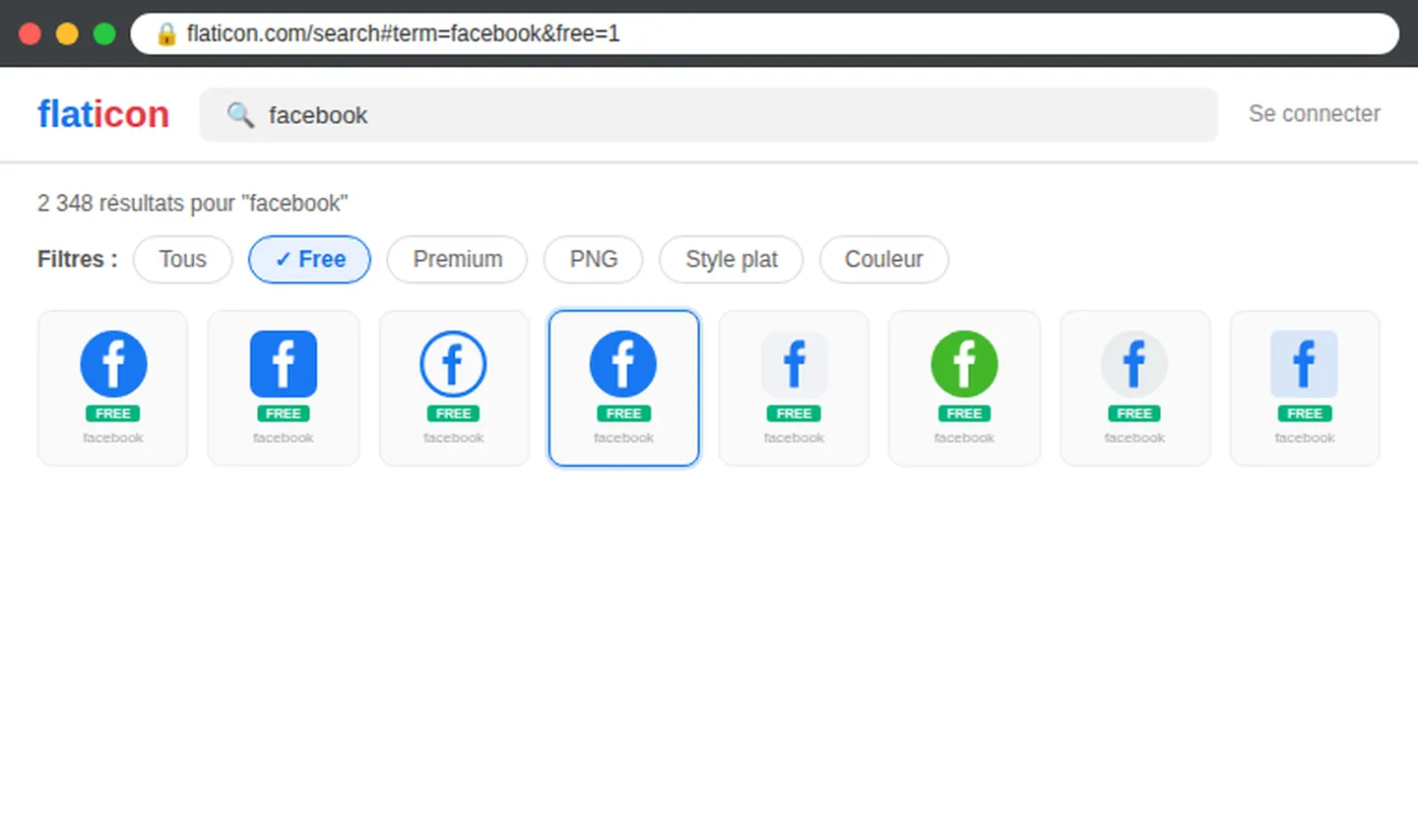
Répétez l’opération pour chaque réseau social que vous souhaitez afficher dans votre signature.
Étape 3 : Ouvrir Claude ou ChatGPT
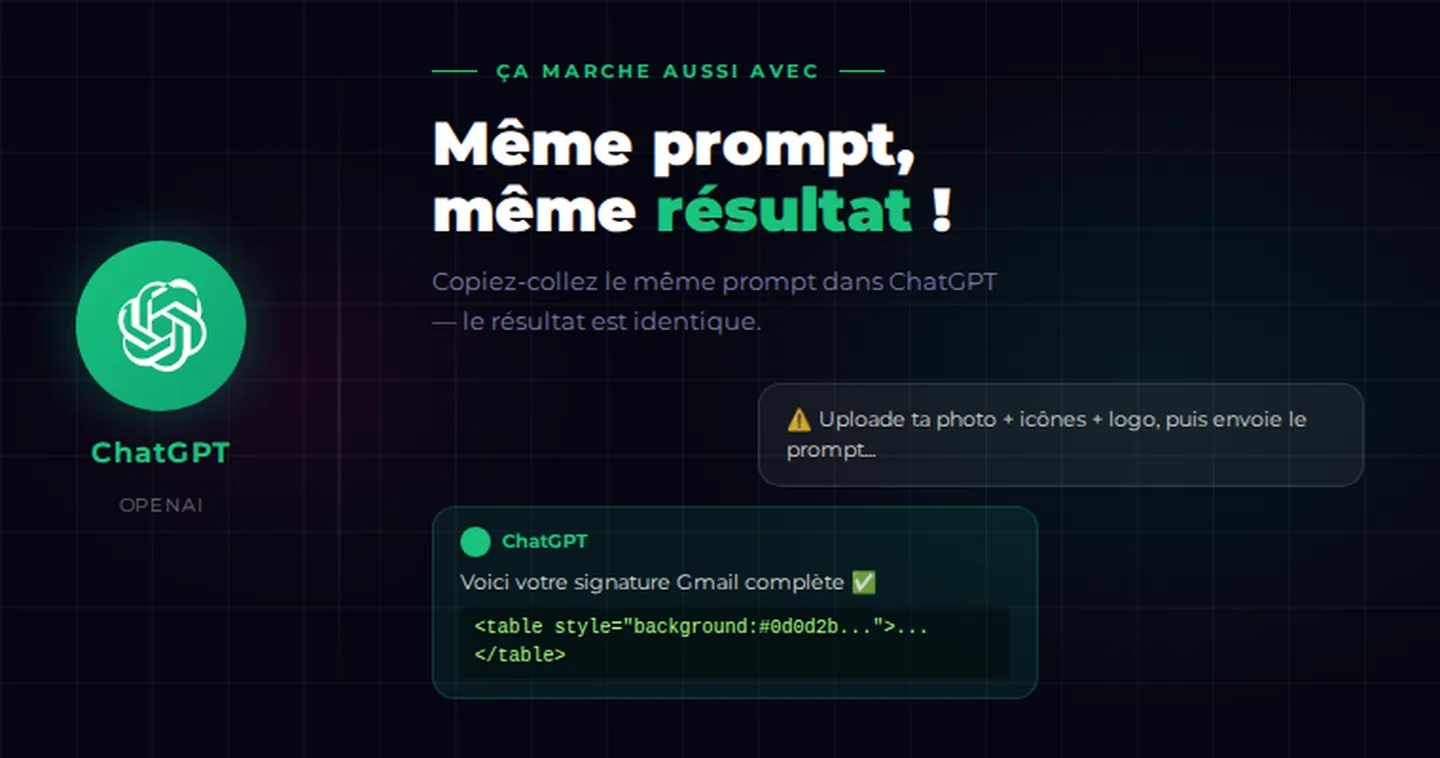
Ouvrez Claude ou ChatGPT et démarrez une nouvelle conversation. Les deux fonctionnent avec notre méthode. Dans la vidéo, je vous montre les deux en temps réel.
Étape 4 : Uploader vos fichiers dans le chat
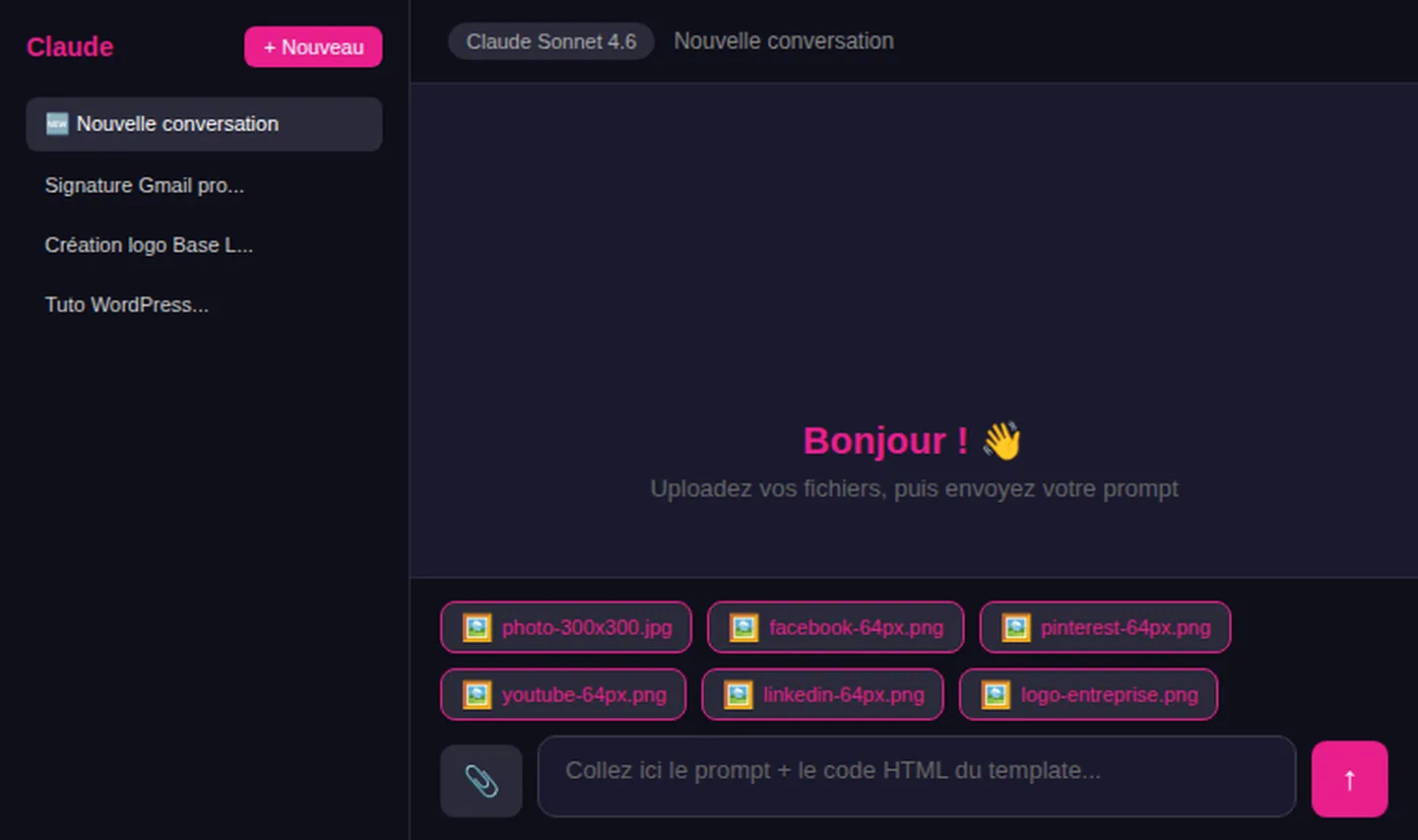
Avant d’envoyer le prompt, vous devez uploader vos images directement dans la conversation. Cliquez sur l’icône d’ajout de fichiers (un trombone ou un « + », selon l’outil), puis sélectionnez dans l’ordre :
- Votre photo (300×300px)
- Vos icônes de réseaux sociaux PNG (Facebook, Pinterest, YouTube, LinkedIn)
- Votre logo
Étape 5 : Copier-coller le prompt
C’est là que la magie opère. Copiez le prompt ci-dessous, remplacez les informations entre crochets par les vôtres, et collez-le dans la conversation, avec vos images déjà uploadées.
AVANT D'ENVOYER CE MESSAGE, ajoutez dans cette conversation :

1. Votre photo (300x300px maximum)
2. Vos 4 icônes réseaux sociaux PNG 64px depuis flaticon.com (dans l'ordre : Facebook, Pinterest, YouTube, LinkedIn)
3. Votre logo carré PNG ou JPEG avec fond de couleur uni

━━━━━━━━━━━━━━━━━━━━━━━━━━━━━━━━━━━━━━

Voici le code HTML exact de ma signature Gmail. Remplacez UNIQUEMENT les éléments suivants, rien d'autre :

TEXTES à remplacer :
- NOM_PRENOM → Prénom Nom
- TITRE · ENTREPRISE → Votre titre · Votre entreprise
- VOTRE DESCRIPTION → Votre courte description
- URL_SITE → https://votresite.com
- VOTRE_SITE → votresite.com
- URL_FACEBOOK → https://facebook.com/votrepage
- URL_PINTEREST → https://pinterest.com/votrepage
- URL_YOUTUBE → https://youtube.com/@votrechaine
- URL_LINKEDIN → https://linkedin.com/in/votreprofil

IMAGES à remplacer (encodez en base64 sans modifier les dimensions) :
- 1er PLACEHOLDER_IMAGE → votre photo (JPEG accepté)
- 2e PLACEHOLDER_IMAGE → icône Facebook (garder PNG)
- 3e PLACEHOLDER_IMAGE → icône Pinterest (garder PNG)
- 4e PLACEHOLDER_IMAGE → icône YouTube (garder PNG)
- 5e PLACEHOLDER_IMAGE → icône LinkedIn (garder PNG)
- 6e PLACEHOLDER_IMAGE → votre logo (JPEG ou PNG, fond coloré)

NE MODIFIEZ AUCUN CSS, AUCUNE STRUCTURE, AUCUNE VALEUR DE STYLE. Renvoyez le HTML complet.

Voici le code :

<!DOCTYPE html><html><body>
<table cellpadding="0" cellspacing="0" border="0" style="font-family:Arial,sans-serif;max-width:540px;background:#0d0d2b;border-radius:10px;">
<tr><td style="padding:16px 18px;">
<table cellpadding="0" cellspacing="0" border="0"><tr>
<td style="padding-right:14px;vertical-align:middle;width:110px;">
  <img src="PLACEHOLDER_IMAGE" width="110" height="110" alt="NOM_PRENOM" style="display:block;border-radius:50%;border:3px solid #e91e8c;"/>
</td>
<td style="vertical-align:middle;">
  <table cellpadding="0" cellspacing="0" border="0">
    <tr><td style="padding-bottom:3px;line-height:1;">
      <span style="font-size:17px;font-weight:700;color:#ffffff;">NOM_PRENOM</span>
    </td></tr>
    <tr><td style="padding-bottom:3px;line-height:1;">
      <span style="font-size:10px;color:#e91e8c;font-weight:600;text-transform:uppercase;letter-spacing:.08em;">✦ TITRE · ENTREPRISE ✦</span>
    </td></tr>
    <tr><td style="padding-bottom:3px;line-height:1;">
      <span style="font-size:11px;color:#8888bb;font-style:italic;">VOTRE DESCRIPTION</span>
    </td></tr>
    <tr><td style="padding-bottom:1px;line-height:1;">
      <a href="URL_SITE" style="font-size:11px;color:#aaa;text-decoration:underline;">VOTRE_SITE</a>
    </td></tr>
    <tr><td>
      <table cellpadding="0" cellspacing="0" border="0" width="100%"><tr>
        <td style="vertical-align:middle;">
          <table cellpadding="0" cellspacing="0"><tr>
            <td style="padding-right:7px;"><a href="URL_FACEBOOK"><img src="PLACEHOLDER_IMAGE" width="26" height="26" alt="Facebook" style="display:block;border-radius:50%;"/></a></td>
            <td style="padding-right:7px;"><a href="URL_PINTEREST"><img src="PLACEHOLDER_IMAGE" width="26" height="26" alt="Pinterest" style="display:block;border-radius:50%;"/></a></td>
            <td style="padding-right:7px;"><a href="URL_YOUTUBE"><img src="PLACEHOLDER_IMAGE" width="26" height="26" alt="YouTube" style="display:block;border-radius:50%;"/></a></td>
            <td><a href="URL_LINKEDIN"><img src="PLACEHOLDER_IMAGE" width="26" height="26" alt="LinkedIn" style="display:block;border-radius:50%;"/></a></td>
          </tr></table>
        </td>
        <td style="text-align:right;vertical-align:bottom;padding-left:10px;">
          <img src="PLACEHOLDER_IMAGE" width="40" height="40" alt="logo" style="display:block;border-radius:50%;margin-left:auto;"/>
        </td>
      </tr></table>
    </td></tr>
  </table>
</td>
</tr></table>
</td></tr>
</table>
</body></html>
Étape 6 : Récupérer le code HTML généré
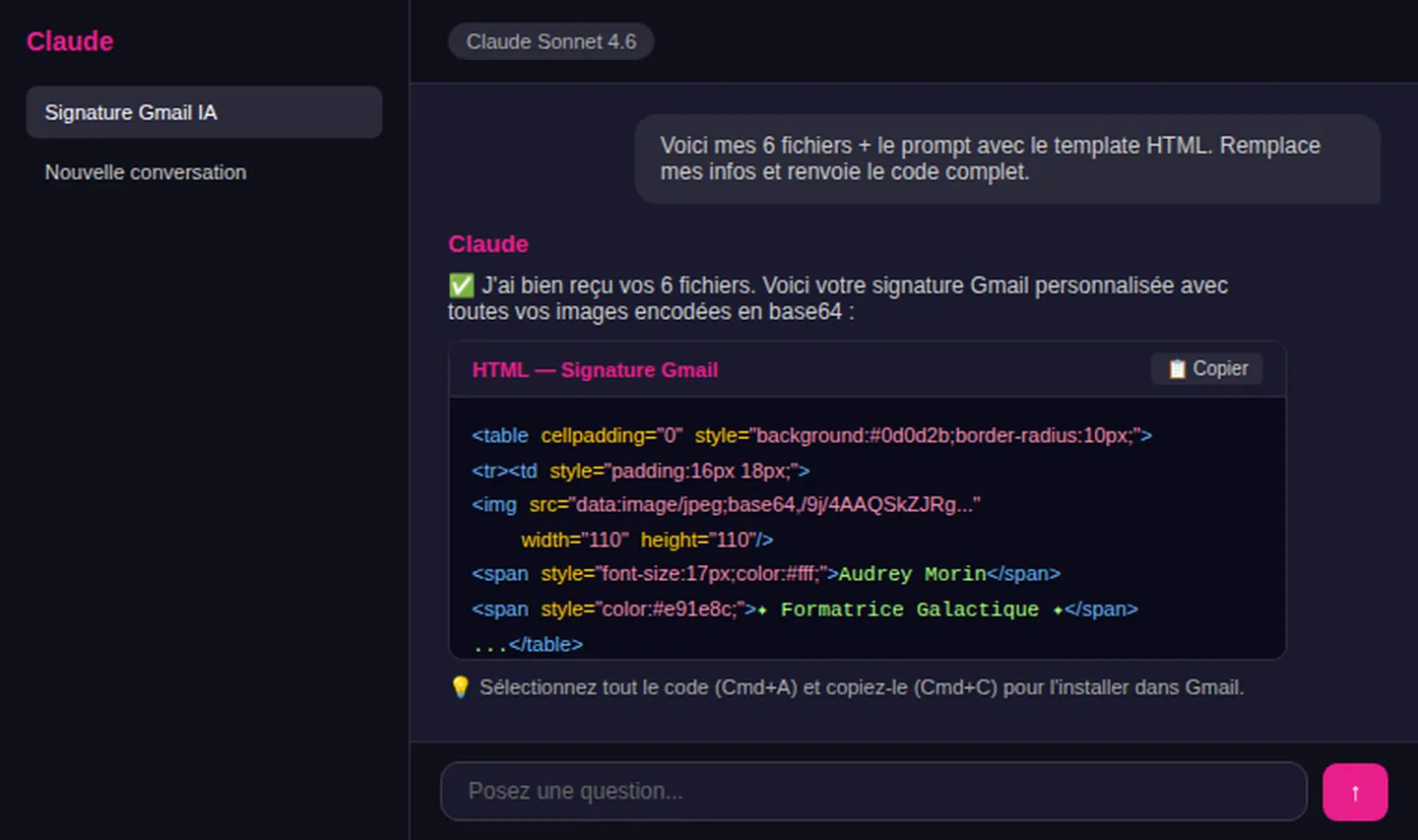
L’IA génère votre code HTML en quelques secondes. Sélectionnez tout le code renvoyé (Cmd+A sur Mac / Ctrl+A sur PC) et copiez-le (Cmd+C / Ctrl+C).
Étape 7 : Ajouter votre signature dans Gmail
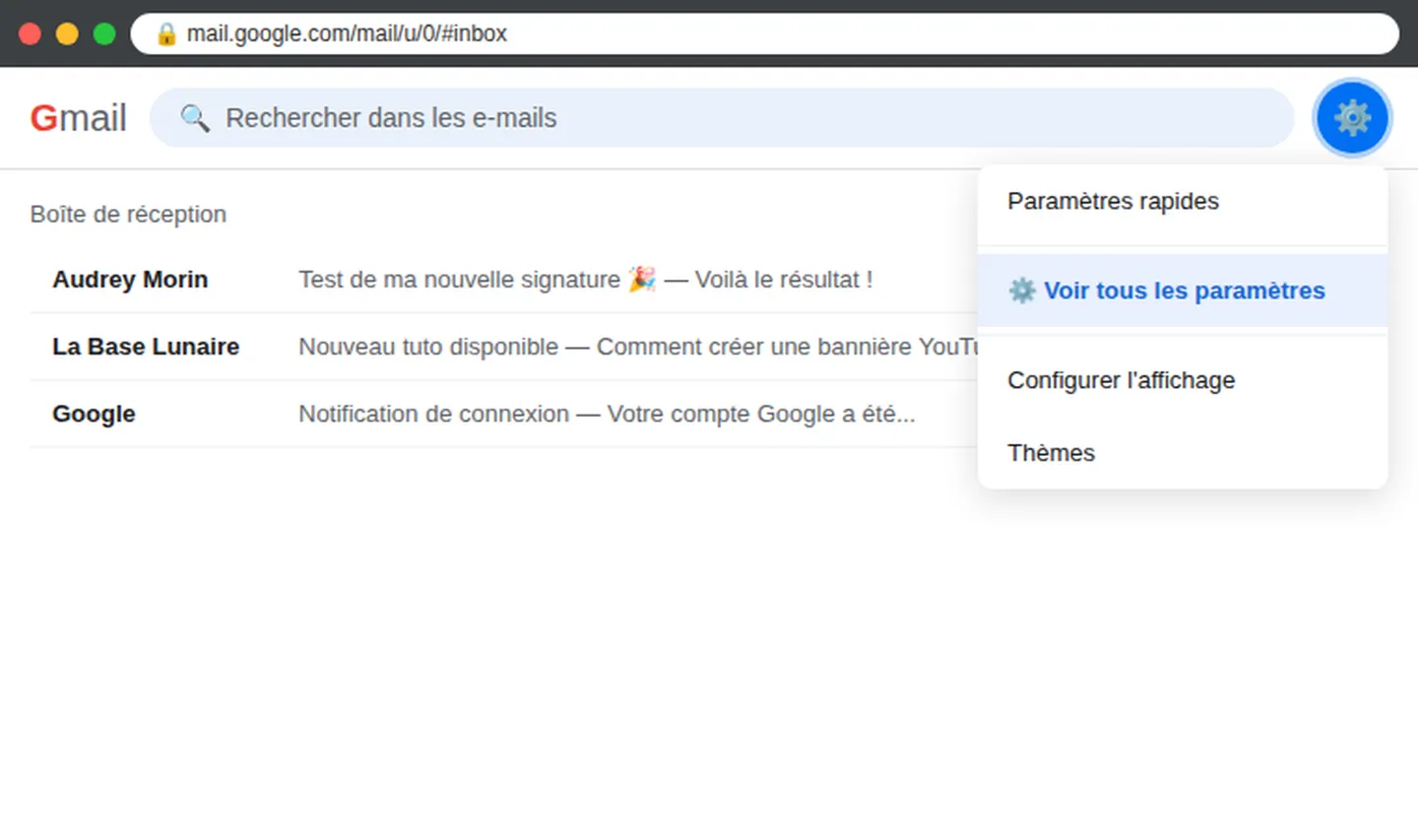
Direction Gmail. Cliquez sur l’icône Paramètres (la roue dentée) en haut à droite, puis sur « Voir tous les paramètres ».
Descendez jusqu’à la section « Signature » et cliquez sur « Créer ». Donnez un nom à votre signature.
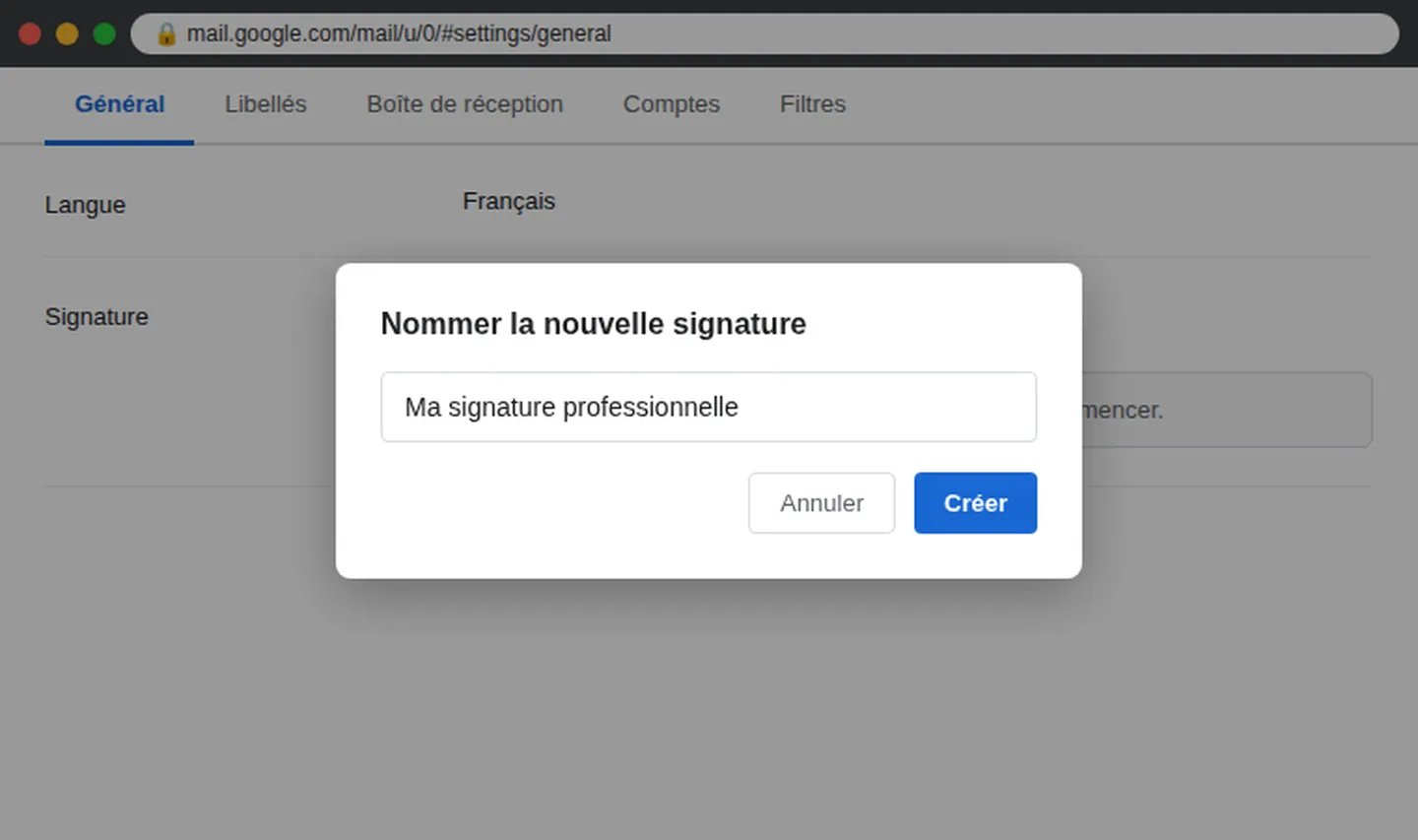
Cliquez dans la zone de signature, puis collez votre code (Cmd+V / Ctrl+V). Votre signature s’affiche automatiquement.
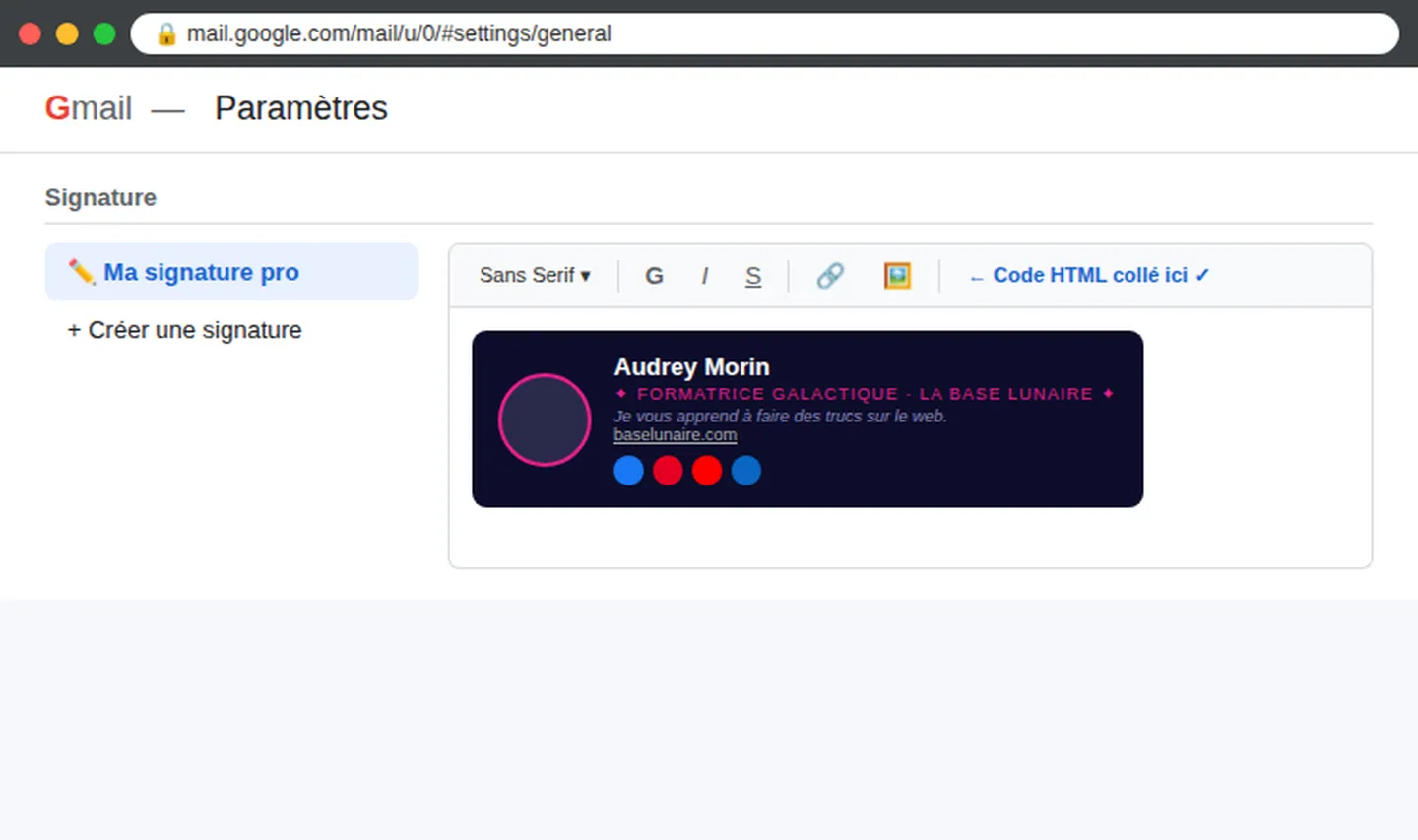
Définissez votre signature par défaut pour les nouveaux messages et les réponses, puis cliquez sur « Enregistrer les modifications » tout en bas.
Étape 8 : Vérifier l’affichage de votre signature
Pour vérifier que tout s’affiche correctement, envoyez-vous un email de test. Mettez votre propre adresse en destinataire et ouvrez le mail reçu.
Claude ou ChatGPT, lequel choisir ?
Les deux fonctionnent avec ce prompt. Dans la vidéo, je teste les deux en conditions réelles.
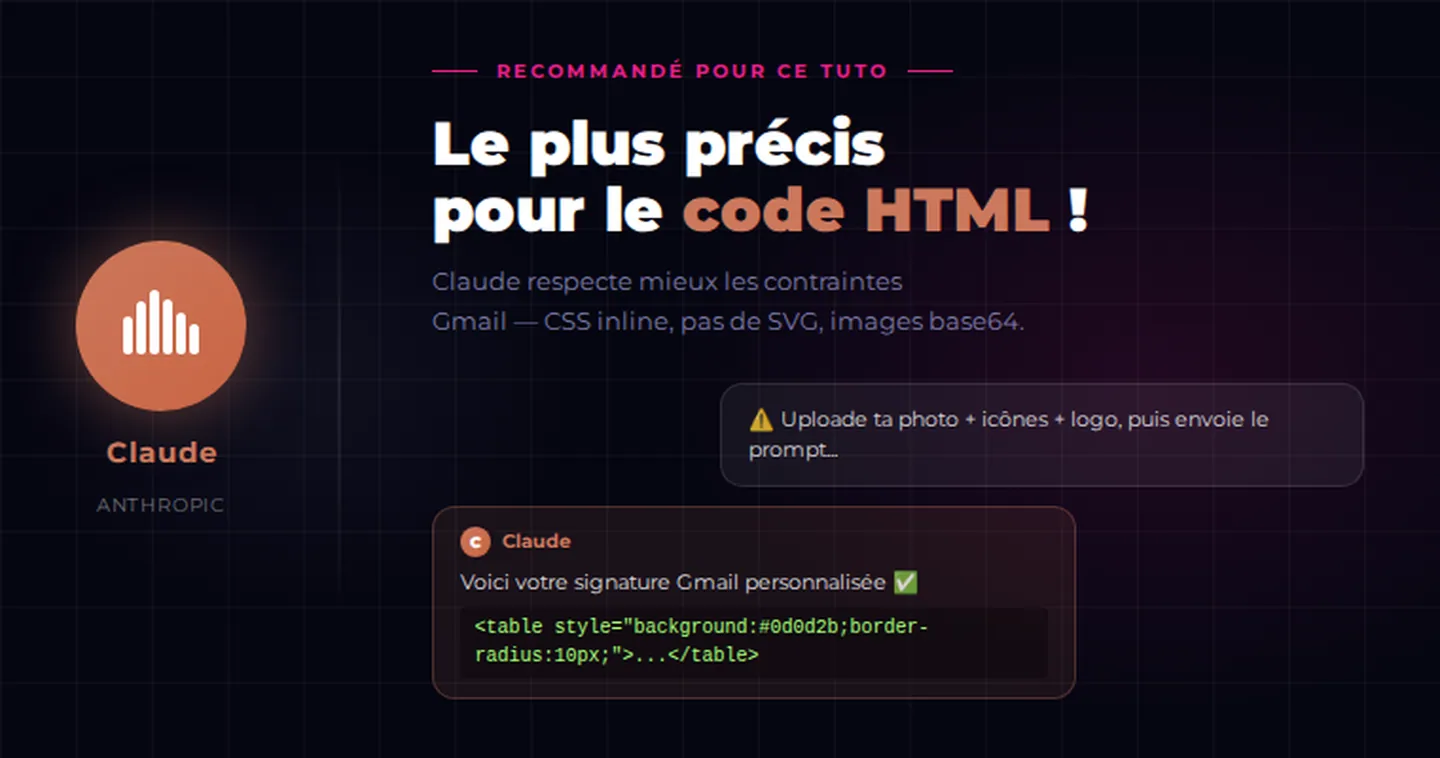
En pratique, Claude tend à mieux respecter les contraintes techniques de Gmail, notamment l’interdiction des SVG et le CSS inline obligatoire. Mais ChatGPT donne aussi de très bons résultats. Mon conseil : essayez les deux et gardez le meilleur !
Les questions que vous posez le plus
Mon logo fait un carré noir dans la signature, pourquoi ?
Le format JPEG ne supporte pas la transparence. Utilisez un logo avec un fond coloré uni, ou exportez depuis Canva en cochant « Arrière-plan transparent » pour un PNG propre (cette option fait partie de Canva Pro).
Ma photo est floue dans la signature, comment l’améliorer ?
Redimensionnez votre photo avec Adobe Express avant de l’uploader (voir Étape 1). L’IA l’encodera sans la recompresser.
Les icônes ne s’affichent pas dans Gmail
Gmail bloque les SVG. Assurez-vous que vos icônes sont bien en format PNG, pas SVG.
Est-ce que ça marche sur Outlook ?
Oui ! Dans Outlook.com ou le nouvel Outlook, collez votre signature dans Paramètres → Signatures de comptes.
Conclusion
Félicitations !
Vous avez désormais une signature Gmail professionnelle avec votre photo, votre logo et vos réseaux sociaux, générée en 2 minutes grâce à l’IA, sans toucher une seule ligne de code.
Vous n’avez pas encore d’adresse email professionnelle ? Cliquez ici pour créer la vôtre étape par étape.
À très vite sur la Base Lunaire !