

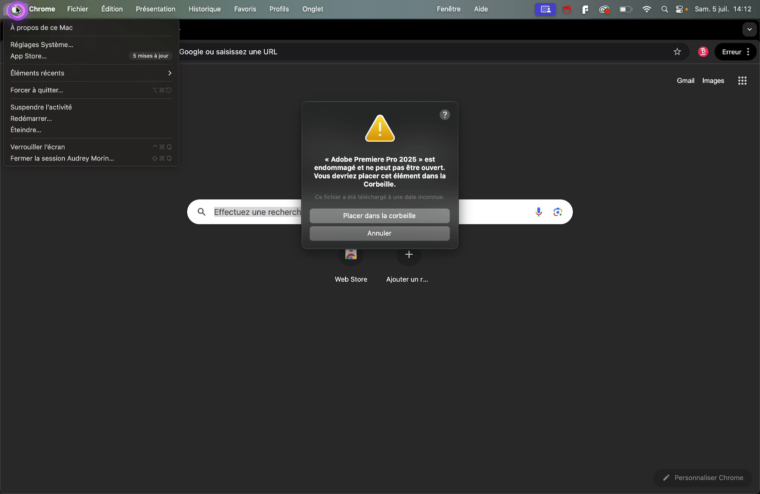
Vous souhaitez ouvrir Adobe Premiere Pro sur votre Mac, et là… ce message d’erreur s’affiche : « Adobe Premiere Pro est endommagé et ne peut pas être ouvert. Vous devriez placer cet élément dans la Corbeille. »
Pas de panique. Votre logiciel n’est pas cassé. Il est simplement bloqué par macOS, et plus précisément par une fonctionnalité de sécurité d’Apple appelée Gatekeeper.
La bonne nouvelle ? On va le débloquer en moins d’une minute, sans rien réinstaller.
Suivez ce guide étape par étape et vous serez de retour dans Premiere Pro dans les 60 secondes.
- Le message d'erreur exact (vérifiez que c'est bien ça)
- Pourquoi macOS bloque Adobe Premiere Pro
- Étape 1 - Cliquer sur "Annuler" (et surtout pas Corbeille)
- Étape 2 - Aller dans les Réglages Système
- Étape 3 - Cliquer sur "Ouvrir quand même" (le bouton magique)
- C'est terminé : Premiere Pro s'ouvre normalement
- Et si ça ne fonctionne toujours pas ?
- Pour aller plus loin
C’est parti !

Le message d’erreur exact (vérifiez que c’est bien ça)
Si le message qui s’affiche sur votre Mac ressemble à celui-ci, vous êtes au bon endroit :

Ce bug touche toutes les applications Adobe (Premiere Pro, After Effects, Audition, Photoshop, Lightroom…) et apparaît principalement depuis macOS Sonoma (version 14) et Sequoia (version 15).
Vous trouverez ci-dessous les explications étape par étape avec des captures d’écran. Si vous préférez, vous trouverez également les mêmes explications en vidéo dans notre tuto ci-dessous.
Pourquoi macOS bloque Adobe Premiere Pro
Avant d’appliquer la solution, comprenons rapidement le problème. Cela vous évitera de paniquer la prochaine fois.
Gatekeeper, c’est la technologie de sécurité d’Apple qui vérifie l’authenticité de chaque application avant de l’ouvrir. Apple exige que toutes les apps soient signées numériquement par leur développeur. Si la signature ne correspond pas à 100% (à cause d’une mise à jour, d’un plug-in tiers, ou d’une nouvelle version de macOS), Gatekeeper bloque l’ouverture par sécurité.
C’est une bonne chose sur le principe : ça vous protège des malwares. Mais c’est pénible quand ça bloque un logiciel que vous avez payé chez Adobe et que vous savez parfaitement légitime. La solution ci-dessous consiste donc à dire manuellement à votre Mac : « Je sais que cette app est sûre, ouvre-la quand même ».
Étape 1 – Cliquer sur « Annuler » (et surtout pas Corbeille)
Première chose à faire quand le message d’erreur s’affiche : NE CLIQUEZ PAS sur « Placer dans la Corbeille ». Si vous le faites, vous allez supprimer Premiere Pro de votre Mac et il faudra le réinstaller depuis Creative Cloud.
Cliquez plutôt sur le bouton bleu « Annuler ». Le message disparaît, et on va maintenant aller dire à votre Mac qu’on lui fait confiance.

Étape 2 – Aller dans les Réglages Système
Cliquez sur le menu Pomme 🍎 en haut à gauche de votre écran, puis sur « Réglages Système ».
Dans le menu de gauche, descendez jusqu’à « Confidentialité et sécurité » (vous reconnaîtrez l’icône avec une main bleue). Cliquez dessus.

Étape 3 – Cliquer sur « Ouvrir quand même » (le bouton magique)
Une fois dans Confidentialité et sécurité, faites défiler jusqu’à la section « Sécurité » tout en bas.
Vous allez voir une ligne qui dit qu’Adobe Premiere Pro a été bloqué. Juste à côté, il y a un bouton « Ouvrir quand même ».
C’est LUI, le bouton magique. Cliquez dessus.

Votre Mac va vous demander votre mot de passe ou Touch ID pour confirmer. C’est normal, c’est juste pour valider que c’est bien vous qui autorisez l’application.
C’est terminé : Premiere Pro s’ouvre normalement
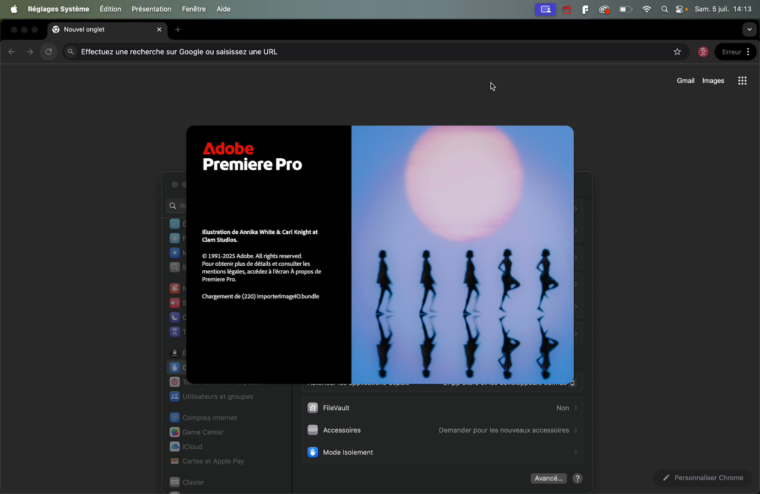
Voilà ! Adobe Premiere Pro s’ouvre maintenant sans aucun message d’erreur.
Et la bonne nouvelle, c’est que vous n’aurez plus jamais ce message pour cette application. macOS s’en souvient. Vous devrez peut-être recommencer cette manipulation à la prochaine grosse mise à jour de Premiere Pro ou de macOS, mais ça reste rare.
Et si ça ne fonctionne toujours pas ?
Dans 95% des cas, la méthode ci-dessus suffit. Mais si Premiere Pro continue de refuser de s’ouvrir, voici ce que vous pouvez essayer ensuite :
- Désinstaller complètement Premiere Pro via Creative Cloud (et pas en glissant l’application dans la Corbeille manuellement)
- Supprimer manuellement le dossier
/Applications/Adobe Premiere Pro 2026s’il reste après la désinstallation - Réinstaller depuis Creative Cloud en partant de zéro
- Si vous avez des plug-ins tiers (Magic Bullet, Boris FX, Red Giant…), ce sont souvent eux qui déclenchent ce bug. Désactivez-les avant la première ouverture.
Si le problème persiste après ça, je vous conseille de contacter directement le support Adobe qui maintient une page officielle sur ce bug.
Pour aller plus loin
Cette manipulation fonctionne pour toutes les applications Adobe, pas seulement Premiere Pro. Si vous avez le même problème avec After Effects, Audition, Photoshop, Illustrator ou Lightroom, c’est exactement la même méthode : Réglages Système → Confidentialité et sécurité → Ouvrir quand même.
Et si cette astuce vous a fait gagner du temps, je vous invite à vous abonner à la chaîne YouTube Base Lunaire pour ne rater aucun tuto !
À très vite sur Base Lunaire 💜
Postez votre commentaire