

Aujourd’hui, je vais vous montrer comment créer une signature Gmail professionnelle avec photo, logo et réseaux sociaux grâce à l’intelligence artificielle — en 2 minutes chrono.
Fini le temps où il fallait bidouiller du code HTML pendant des heures. Maintenant, Claude ou ChatGPT font tout le travail à votre place. Vous n’avez qu’à copier-coller le résultat dans Gmail.
Et le meilleur ? C’est 100% gratuit.
Suivez ce guide étape par étape et vous aurez une signature qui en jette dans les 2 prochaines minutes.
- Exemple de signature Gmail créée avec l'IA
- Ce dont vous avez besoin avant de commencer
- Étape 1 : Redimensionner votre photo en 300×300 pixels
- Étape 2 : Télécharger vos icônes de réseaux sociaux sur Flaticon
- Étape 3 : Ouvrir Claude ou ChatGPT
- Étape 4 : Uploader vos fichiers dans le chat
- Étape 5 : Copier-coller le prompt
- Étape 6 : Récupérer le code HTML généré
- Étape 7 : Ajouter votre signature dans Gmail
- Étape 8 : Vérifier l'affichage de votre signature
- Claude ou ChatGPT, lequel choisir ?
- Les questions que vous posez le plus
- Conclusion
C’est parti !

Exemple de signature Gmail créée avec l’IA
Voici le résultat que vous allez obtenir à la fin de ce tutoriel :

Vous trouverez ci-dessous les explications étape par étape avec des captures d’écran. Si vous préférez, vous trouverez également les mêmes explications en vidéo dans notre tuto ci-dessous.
Ce dont vous avez besoin avant de commencer
Avant de vous lancer, préparez ces 5 éléments. Ça prend 20 secondes et c’est indispensable pour que l’IA puisse générer votre signature :
- Un compte Claude ou ChatGPT — les versions gratuites suffisent
- Votre photo de profil — redimensionnée en ligne grâce à Adobe Express
- Vos icônes de réseaux sociaux en PNG — téléchargeables gratuitement sur Flaticon, taille 64px
- Votre logo — en PNG ou JPEG
- Vos liens réseaux sociaux — Facebook, Instagram, YouTube, LinkedIn, etc.
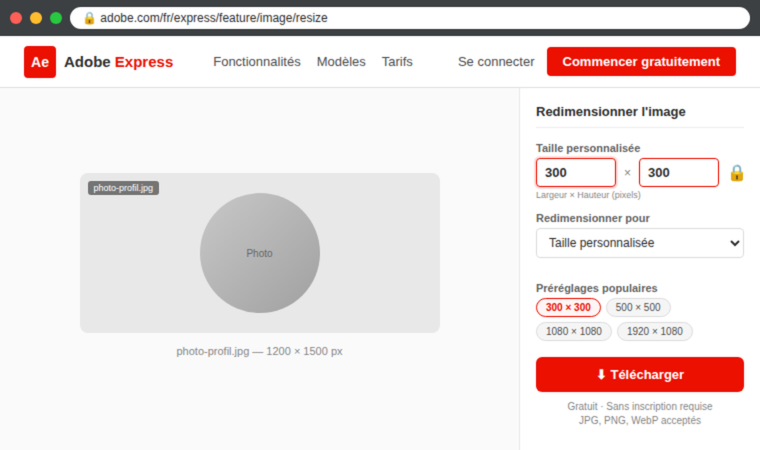
Étape 1 : Redimensionner votre photo en 300×300 pixels
C’est une étape importante pour que votre photo soit nette dans la signature. Si vous uploadez une photo trop lourde, l’IA devra la compresser et elle deviendra floue.
La méthode la plus simple et gratuite, que ce soit sur Mac ou PC : utilisez Adobe Express en ligne. Uploadez votre photo, entrez 300 en largeur et 300 en hauteur, puis cliquez sur Télécharger. C’est tout.
Étape 2 : Télécharger vos icônes de réseaux sociaux sur Flaticon
Direction Flaticon pour télécharger vos icônes de réseaux sociaux gratuitement.
Dans la barre de recherche, tapez le nom de votre réseau social (exemple : « Facebook »), puis cochez le filtre « Free » pour n’afficher que les icônes gratuites. Téléchargez-les en taille 64px.
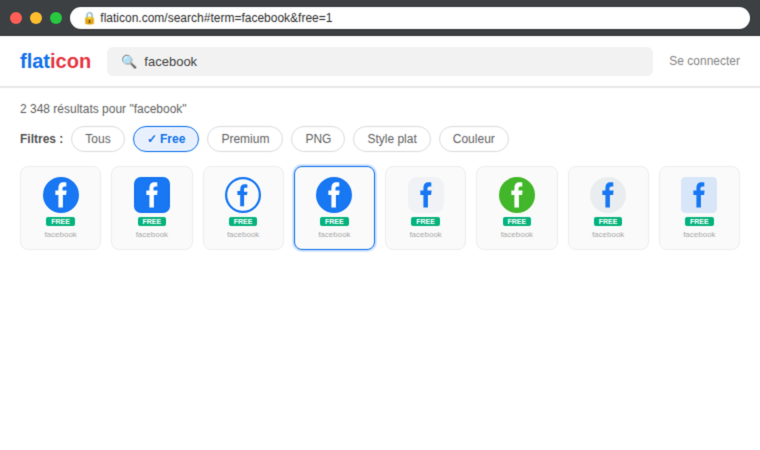
Répétez l’opération pour chaque réseau social que vous souhaitez afficher dans votre signature.
Étape 3 : Ouvrir Claude ou ChatGPT
Ouvrez Claude ou ChatGPT et démarrez une nouvelle conversation. Les deux fonctionnent avec notre méthode. Dans la vidéo, je vous montre les deux en temps réel.
Étape 4 : Uploader vos fichiers dans le chat
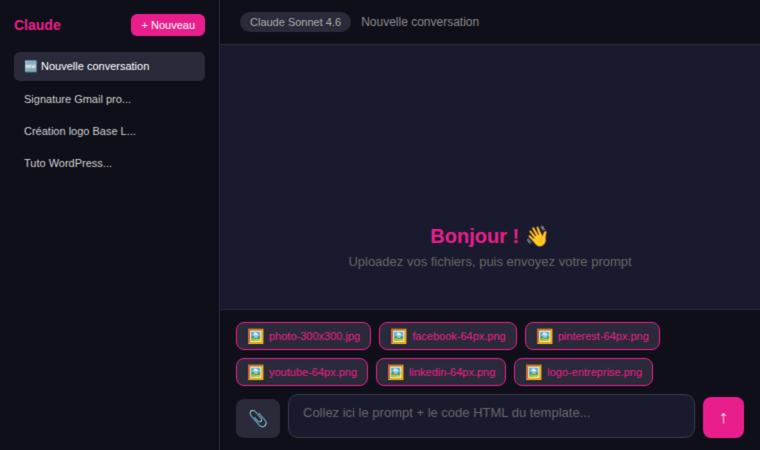
Avant d’envoyer le prompt, vous devez uploader vos images directement dans la conversation. Cliquez sur l’icône trombone 📎, puis sélectionnez dans l’ordre :
- Votre photo (300×300px)
- Vos icônes de réseaux sociaux PNG (Facebook, Pinterest, YouTube, LinkedIn)
- Votre logo
Étape 5 : Copier-coller le prompt
C’est là que la magie opère. Copiez le prompt ci-dessous, remplacez les informations entre crochets par les vôtres, et collez-le dans la conversation, avec vos images déjà uploadées.
⚠️ AVANT D'ENVOYER CE MESSAGE, uploade dans cette conversation :

1. Ta photo (300x300px maximum)
2. Tes 4 icônes réseaux sociaux PNG 64px depuis flaticon.com (dans l'ordre : Facebook, Pinterest, YouTube, LinkedIn)
3. Ton logo carré PNG ou JPEG avec fond de couleur uni

━━━━━━━━━━━━━━━━━━━━━━━━━━━━━━━━━━━━━━

Voici le code HTML exact de ma signature Gmail. Remplace UNIQUEMENT les éléments suivants, rien d'autre :

TEXTES à remplacer :
- NOM_PRENOM → Prénom Nom
- TITRE · ENTREPRISE → Ton titre · Ton entreprise
- VOTRE DESCRIPTION → Ta courte description
- URL_SITE → https://tonsite.com
- VOTRE_SITE → tonsite.com
- URL_FACEBOOK → https://facebook.com/tapage
- URL_PINTEREST → https://pinterest.com/tapage
- URL_YOUTUBE → https://youtube.com/@tachaîne
- URL_LINKEDIN → https://linkedin.com/in/toprofil

IMAGES à remplacer (encode en base64 sans modifier les dimensions) :
- 1er PLACEHOLDER_IMAGE → ta photo (JPEG accepté)
- 2e PLACEHOLDER_IMAGE → icône Facebook (garder PNG)
- 3e PLACEHOLDER_IMAGE → icône Pinterest (garder PNG)
- 4e PLACEHOLDER_IMAGE → icône YouTube (garder PNG)
- 5e PLACEHOLDER_IMAGE → icône LinkedIn (garder PNG)
- 6e PLACEHOLDER_IMAGE → ton logo (JPEG ou PNG, fond coloré)

NE MODIFIE AUCUN CSS, AUCUNE STRUCTURE, AUCUNE VALEUR DE STYLE. Renvoie le HTML complet.

Voici le code :

<!DOCTYPE html><html><body>
<table cellpadding="0" cellspacing="0" border="0" style="font-family:Arial,sans-serif;max-width:540px;background:#0d0d2b;border-radius:10px;">
<tr><td style="padding:16px 18px;">
<table cellpadding="0" cellspacing="0" border="0"><tr>
<td style="padding-right:14px;vertical-align:middle;width:110px;">
  <img src="PLACEHOLDER_IMAGE" width="110" height="110" alt="NOM_PRENOM" style="display:block;border-radius:50%;border:3px solid #e91e8c;"/>
</td>
<td style="vertical-align:middle;">
  <table cellpadding="0" cellspacing="0" border="0">
    <tr><td style="padding-bottom:3px;line-height:1;">
      <span style="font-size:17px;font-weight:700;color:#ffffff;">NOM_PRENOM</span>
    </td></tr>
    <tr><td style="padding-bottom:3px;line-height:1;">
      <span style="font-size:10px;color:#e91e8c;font-weight:600;text-transform:uppercase;letter-spacing:.08em;">✦ TITRE · ENTREPRISE ✦</span>
    </td></tr>
    <tr><td style="padding-bottom:3px;line-height:1;">
      <span style="font-size:11px;color:#8888bb;font-style:italic;">VOTRE DESCRIPTION</span>
    </td></tr>
    <tr><td style="padding-bottom:1px;line-height:1;">
      <a href="URL_SITE" style="font-size:11px;color:#aaa;text-decoration:underline;">VOTRE_SITE</a>
    </td></tr>
    <tr><td>
      <table cellpadding="0" cellspacing="0" border="0" width="100%"><tr>
        <td style="vertical-align:middle;">
          <table cellpadding="0" cellspacing="0"><tr>
            <td style="padding-right:7px;"><a href="URL_FACEBOOK"><img src="PLACEHOLDER_IMAGE" width="26" height="26" alt="Facebook" style="display:block;border-radius:50%;"/></a></td>
            <td style="padding-right:7px;"><a href="URL_PINTEREST"><img src="PLACEHOLDER_IMAGE" width="26" height="26" alt="Pinterest" style="display:block;border-radius:50%;"/></a></td>
            <td style="padding-right:7px;"><a href="URL_YOUTUBE"><img src="PLACEHOLDER_IMAGE" width="26" height="26" alt="YouTube" style="display:block;border-radius:50%;"/></a></td>
            <td><a href="URL_LINKEDIN"><img src="PLACEHOLDER_IMAGE" width="26" height="26" alt="LinkedIn" style="display:block;border-radius:50%;"/></a></td>
          </tr></table>
        </td>
        <td style="text-align:right;vertical-align:bottom;padding-left:10px;">
          <img src="PLACEHOLDER_IMAGE" width="40" height="40" alt="logo" style="display:block;border-radius:50%;margin-left:auto;"/>
        </td>
      </tr></table>
    </td></tr>
  </table>
</td>
</tr></table>
</td></tr>
</table>
</body></html>
Étape 6 : Récupérer le code HTML généré
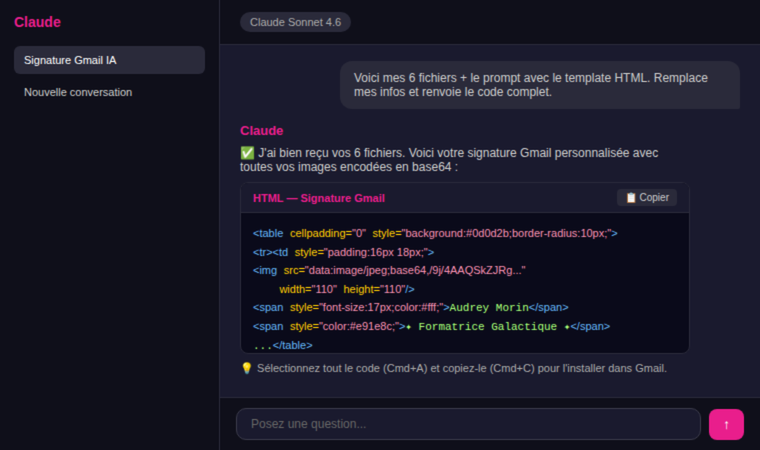
L’IA génère votre code HTML en quelques secondes. Sélectionnez tout le code renvoyé (Cmd+A sur Mac / Ctrl+A sur PC) et copiez-le (Cmd+C / Ctrl+C).
Étape 7 : Ajouter votre signature dans Gmail
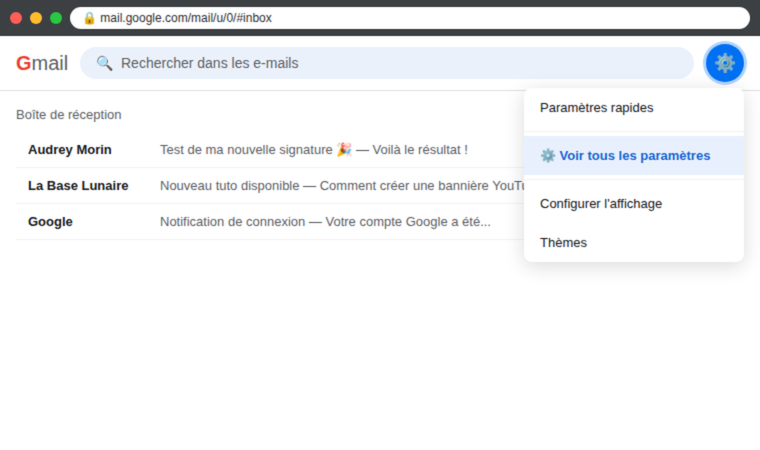
Direction Gmail. Cliquez sur le rouage ⚙️ en haut à droite, puis sur « Afficher tous les paramètres ».
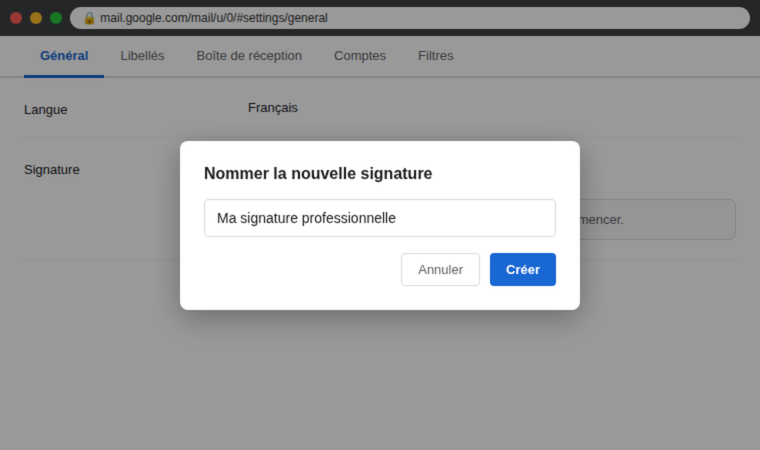
Descendez jusqu’à la section « Signature » et cliquez sur « Créer ». Donnez un nom à votre signature.
Cliquez dans la zone de signature, puis collez votre code (Cmd+V / Ctrl+V). Votre signature s’affiche automatiquement.
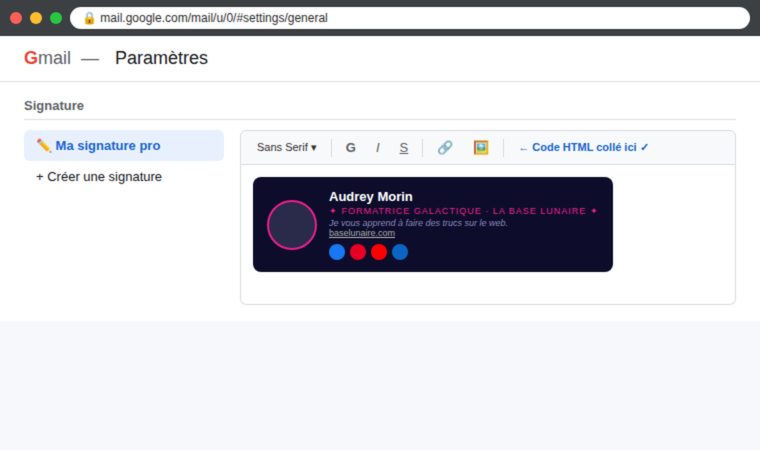
Définissez votre signature par défaut pour les nouveaux messages et les réponses, puis cliquez sur « Enregistrer les modifications » tout en bas.
Étape 8 : Vérifier l’affichage de votre signature
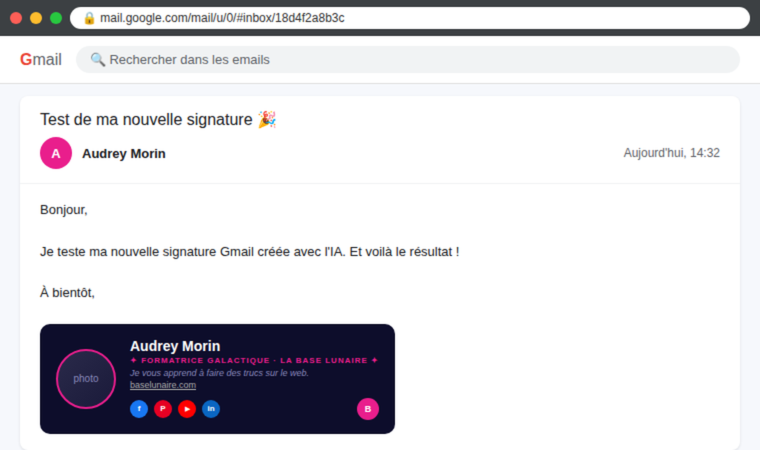
Pour vérifier que tout s’affiche correctement, envoyez-vous un email de test. Mettez votre propre adresse en destinataire et ouvrez le mail reçu.
Claude ou ChatGPT, lequel choisir ?
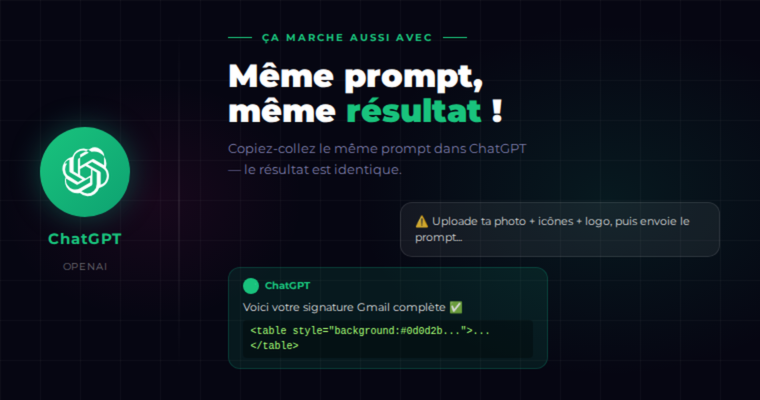
Les deux fonctionnent avec ce prompt. Dans la vidéo, je teste les deux en conditions réelles.
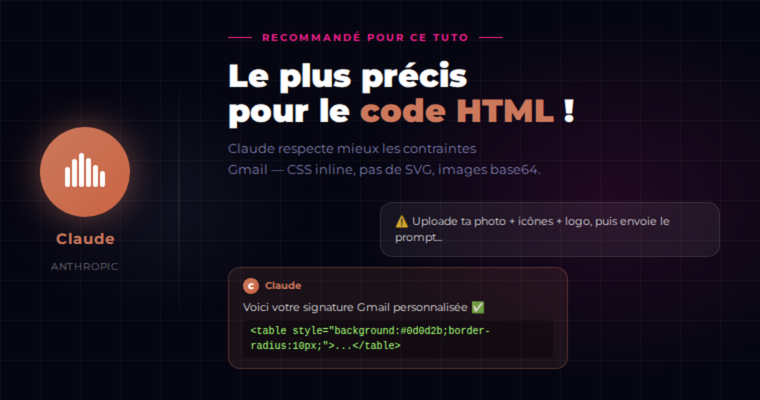
En pratique, Claude tend à mieux respecter les contraintes techniques de Gmail — notamment l’interdiction des SVG et le CSS inline obligatoire. Mais ChatGPT donne aussi de très bons résultats. Mon conseil : essayez les deux et gardez le meilleur !
Les questions que vous posez le plus
Mon logo fait un carré noir dans la signature, pourquoi ?
Le format JPEG ne supporte pas la transparence. Utilisez un logo avec un fond coloré uni, ou exportez depuis Canva en cochant « Fond transparent » pour un PNG propre.
Ma photo est floue dans la signature, comment l’améliorer ?
Redimensionnez votre photo avec Adobe Express avant de l’uploader (voir Étape 1). L’IA l’encodera sans la recompresser.
Les icônes ne s’affichent pas dans Gmail
Gmail bloque les SVG. Assurez-vous que vos icônes sont bien en format PNG, pas SVG.
Est-ce que ça marche sur Outlook ?
Oui ! Collez votre signature dans Paramètres → Courrier → Composer et répondre.
Conclusion
Félicitations ! 🍾
Vous avez désormais une signature Gmail professionnelle avec votre photo, votre logo et vos réseaux sociaux, générée en 2 minutes grâce à l’IA, sans toucher une seule ligne de code.
Vous n’avez pas encore d’adresse email professionnelle ? Cliquez ici pour créer la vôtre étape par étape.
À très vite sur la Base Lunaire ! 🚀
Postez votre commentaire