
Aujourd’hui, je vais vous expliquer comment créer une belle signature d’email dans Gmail.
Une signature esthétique et professionnelle fera toujours meilleure impression pour votre entreprise et vous permettra de vous démarquer de la concurrence.
Surtout que la création d’une signature pour vos emails est facile et gratuit !
Tout ce qu’il vous reste à faire, c’est de suivre ce petit guide étape par étape et vous créez une signature qui en jette dès maintenant.
À noter que vous pourrez ajouter également votre signature dans Outlook.
🚀 MISE À JOUR — La méthode ultra rapide avec l’IA
Ce tuto reste parfaitement valable, mais depuis, j’ai refait une nouvelle version qui va beaucoup plus vite : plus besoin de tableau Google Sheets, vous copiez-collez un prompt dans Claude ou ChatGPT et votre signature est prête en 2 minutes chrono ⏱️ (prompt GRATUIT dans la description de la vidéo)
Si vous préférez la méthode manuelle (pas d’IA nécessaire), continuez simplement la lecture de cet article ⬇️
- Exemple de belles signatures d’emails
- Étape 1 : Créer un fichier Doc dans Google Drive
- Étape 2 : Créer un tableau
- Étape 3 : Ajouter une image
- Étape 4 : Ajouter vos informations
- Étape 5 : Ajouter des icônes de réseaux sociaux
- Étape 6 : Design des bordures du tableau et des informations
- Étape 7 : Ajouter votre signature dans vos paramètres Gmail ou Outlook
- Étape 8 : Vérification de l'affichage de votre signature
- Conclusion
C’est parti !

Exemple de belles signatures d’emails
Voici quelques exemples de signatures d’emails qui font professionnelles :
La meilleure banque en ligne pour entrepreneurs Shine :

SEMJuice, votre partenaire idéal pour le netlinking :
 SEMJuice » class= »wp-image-2818″/>
Nous, La Base Lunaire, votre agence web qui vous accompagne dans vos projets web :

Maintenant que vous avez un bon aperçu de ce qu’est une belle signature professionnelle, nous allons créer la vôtre.
Nous allons partir sur le template de la signature de la Base Lunaire.
Vous trouverez ci-dessous les explications étape par étape avec des screens, mais si vous préférez, vous trouverez également les mêmes explications en vidéo dans notre tuto ci-dessous.
Étape 1 : Créer un fichier Doc dans Google Drive
Direction Google Drive. Chaque personne ayant une adresse Gmail a accès à Google Drive. C’est un espace de création de fichiers et de stockage en ligne.
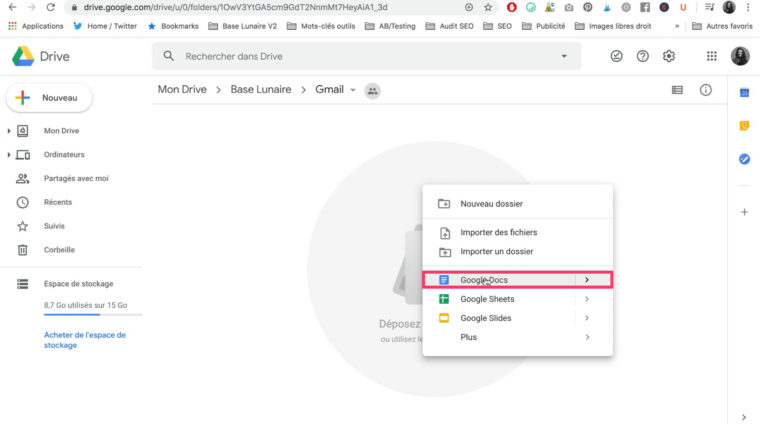
Dans Google Drive, nous créons un fichier Doc.
En faisant clic droit, puis « Google Docs ».
Étape 2 : Créer un tableau
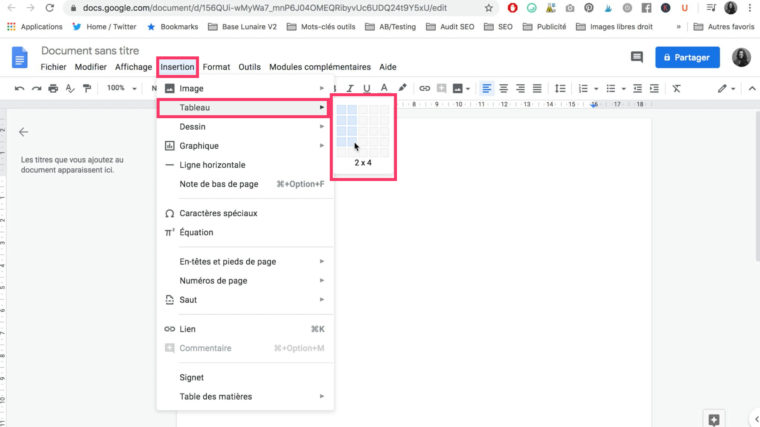
Lorsque vous êtes dans votre fichier Doc, nous allons créer un tableau de 2 colonnes et 4 lignes.
En cliquant sur « Insertion », « Tableau » puis en sélectionnant un tableau de 2×4
Étape 3 : Ajouter une image
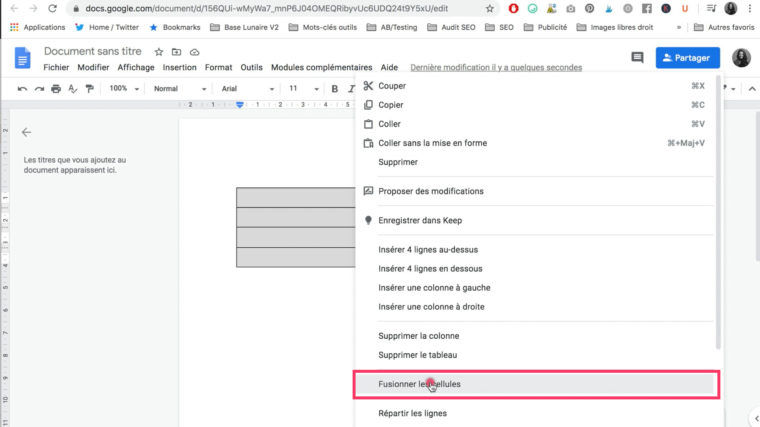
Afin d’ajouter notre image dans la colonne de gauche, nous allons devoir fusionner les cellules.
Sélectionnez toutes les lignes de la colonne de gauche puis clic droit et « Fusionner les cellules ».
Nous avons désormais une cellule où nous pouvons insérer notre image.
En cliquant dans la cellule puis, « Insertion » -> « Images » -> « Importer depuis l’ordinateur »
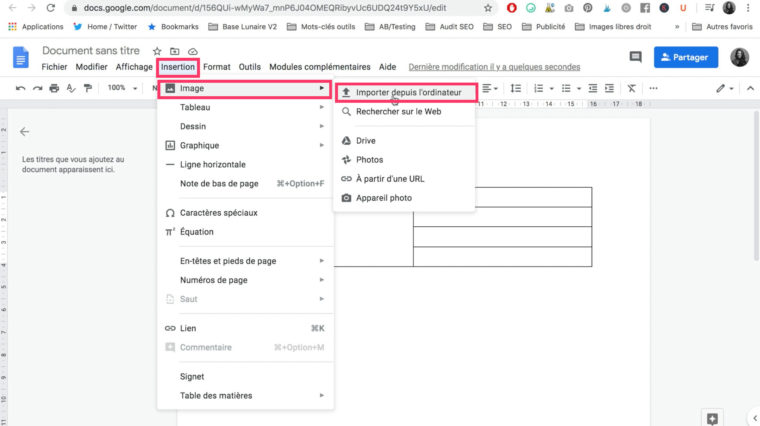
Nous avons désormais un visuel qui ressemble à ça.
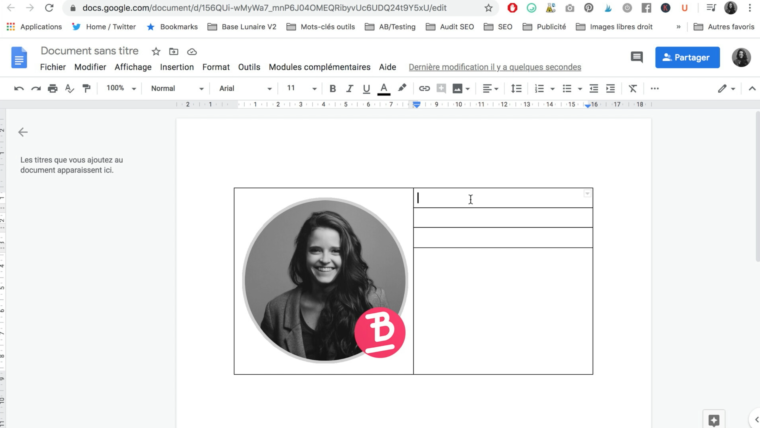
Comment créer une image ronde + logo entreprise ?
Si vous souhaitez avoir une image ronde + votre logo comme nous l’avons fait, vous pouvez facilement le faire avec Canva.
Étape 4 : Ajouter vos informations
Maintenant, nous allons ajouter nos informations dans la colonne de gauche.
Première ligne : Nom et Prénom
Deuxième ligne : Votre poste dans l’entreprise
Troisième ligne : Vos coordonnées. Ça peut être l’URL de votre site, votre numéro de téléphone, adresse postale etc
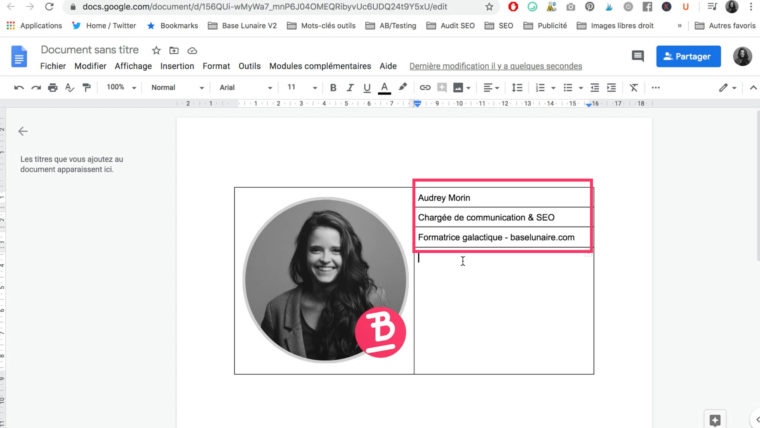
Élargissez si besoin la colonne de droite pour que les informations puissent passer entièrement.
Pour élargir une colonne, vous devez sélectionner la bordure, puis faire glisser sur la droite.
Étape 5 : Ajouter des icônes de réseaux sociaux
La touche finale, nous allons ajouter des icônes de réseaux sociaux dans la quatrième ligne.
Où trouver des icônes de réseaux sociaux gratuites ?
Personnellement je vais sur Flaticon.
Tapez le réseau social souhaité dans la barre de recherche et ajoutez le filtre « Free » pour avoir accès aux icônes gratuites.
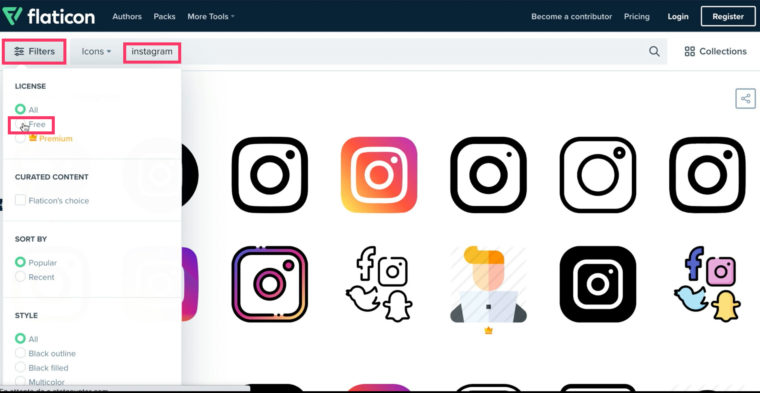
Sélectionnez l’icône en 32px et cliquez sur Free Download pour télécharger.
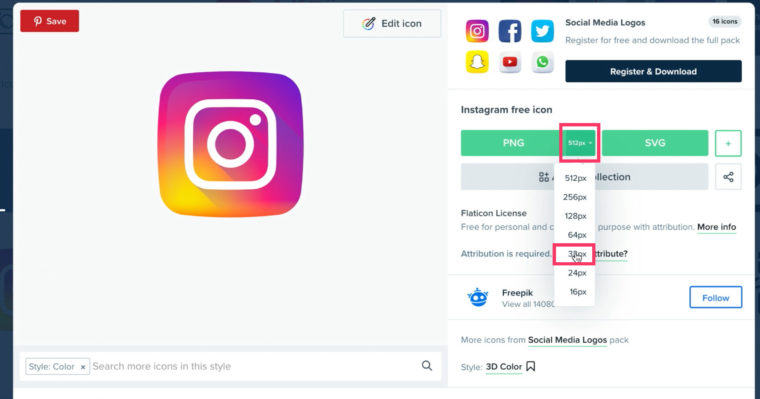
Répétez le processus pour toutes les icônes que vous souhaitez afficher dans votre signature électronique.
Lorsque vous avez toutes vos icônes, nous allons les insérer dans notre tableau.
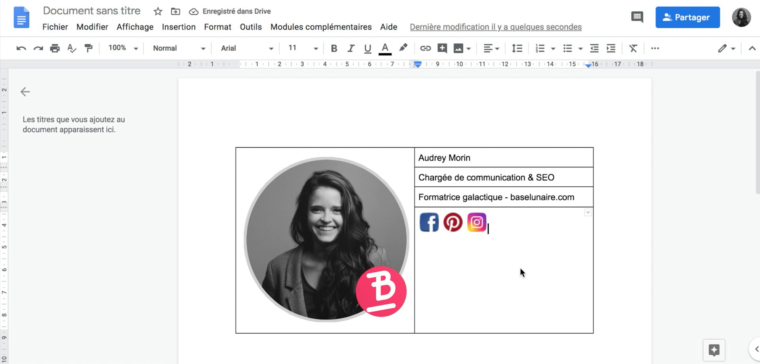
Nous cliquons dans la dernière ligne de la colonne de droite, puis « Insertion » -> « Image » -> « Importer depuis l’ordinateur » et vous sélectionnez toutes vos icônes.
Vous avez quelque chose qui ressemble à ça.
Étape 6 : Design des bordures du tableau et des informations
Nous allons maintenant faire disparaître les bordures du tableau, sauf celle du milieu.
Pour ça, vous devez sélectionner une bordure, puis lui mettre la valeur 0pt.
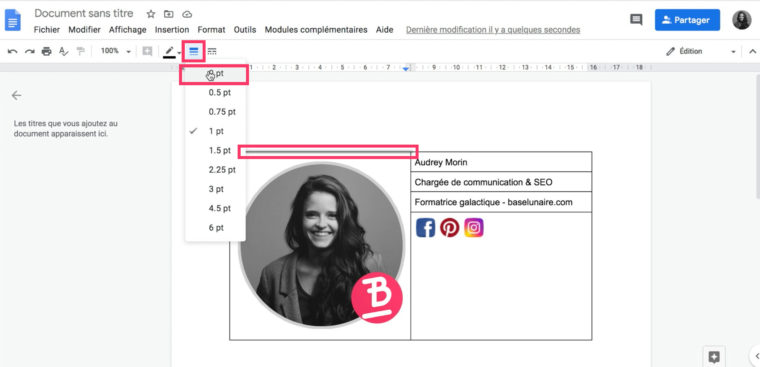
Répétez le processus sur toutes les bordures sauf celle du milieu.
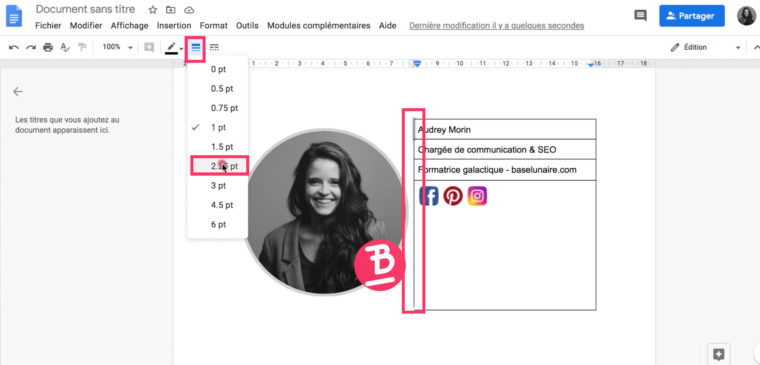
Pour la bordure du milieu, sélectionnez-la et mettez-lui une valeur de 2,25pt et une couleur claire, comme du gris clair.
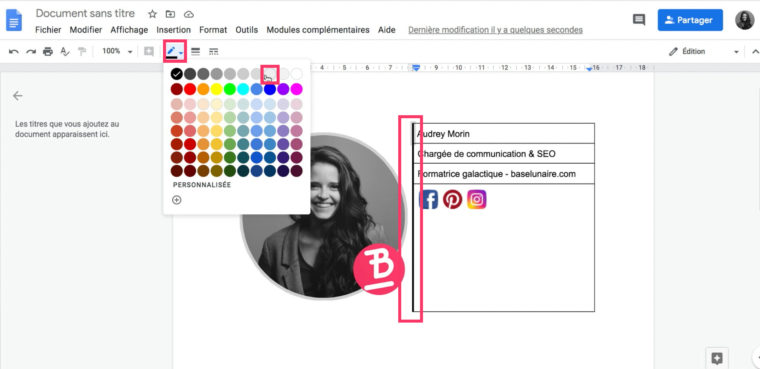
Maintenant nos informations.
Nous allons mettre le nom et prénom en police de taille 15 et en gras.
Pour les deux lignes du dessous, nous allons prendre une taille de police de 12 et de couleur gris clair.
Enfin, nous allons ajouter des liens cliquables.
Nous sélectionnons notre URL, puis clic droit -> « Lien » -> Ajoutez votre lien et Appliquer

Nous faisons pareil sur les icônes de nos réseaux sociaux. On ajoute les URL respectives de nos profils.
Idem. Clic droit sur l’icône -> Lien -> On ajoute le lien du profil du réseau social
On supprime toutes les bordures de la colonne de droite, sauf celle de gauche.
Redimensionner l’image pour essayer de la centrer par rapport au texte. En cliquant dessus et en faisant glisser.
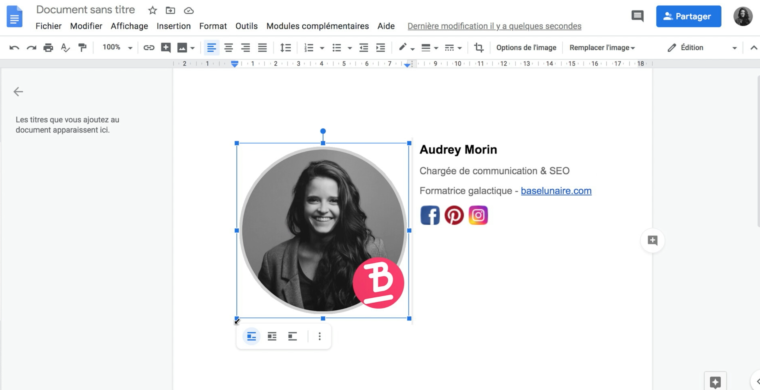
Au final, votre signature doit ressembler à ça.
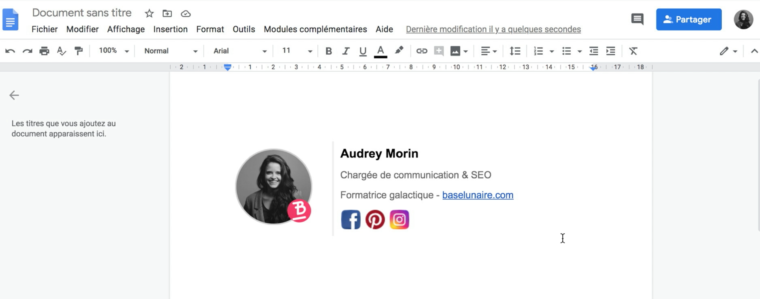
Lorsque vous êtes satisfait(e) de votre signature, sélectionnez-la entièrement et copiez-la.
Étape 7 : Ajouter votre signature dans vos paramètres Gmail ou Outlook
Direction Gmail puis cliquez sur le rouage « Paramètres » -> « Afficher tous les paramètres »
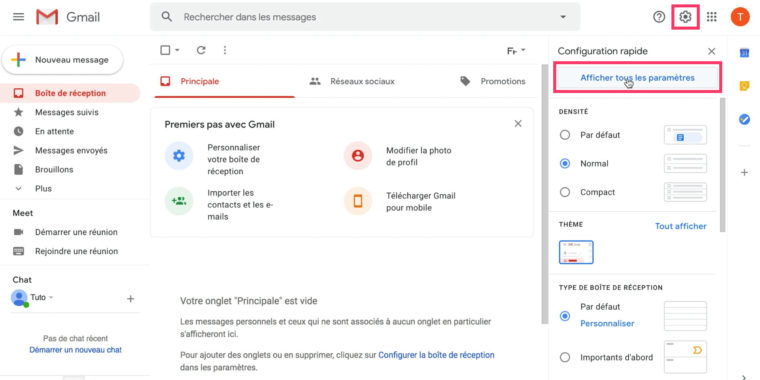
Descendez jusqu’à la section « Signature »
Appuyez sur Créer, puis collez votre nouvelle signature.
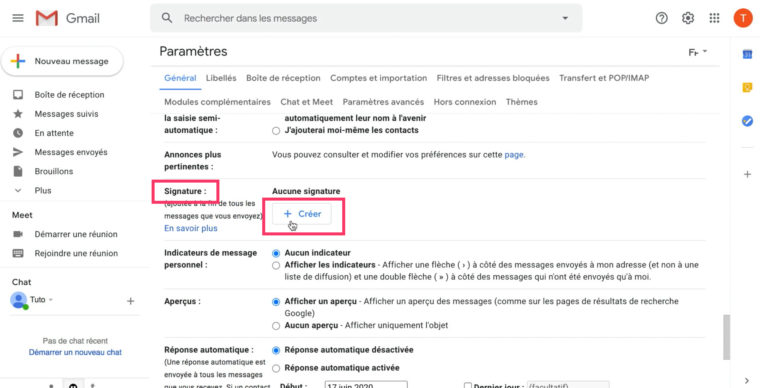
Ajoutez votre adresse email aux valeurs par défaut de la signature.

Et n’oubliez pas d’enregistrer les modifications tout en bas
Pour les personnes sur Outlook, vous pouvez coller votre signature dans « Paramètres » -> « Courrier » -> « Composer et répondre »
Étape 8 : Vérification de l’affichage de votre signature
Maintenant que l’on a mis en place notre signature, nous allons devoir vérifier qu’elle s’affiche bien dans nos envois de mails.
Pour ça, nous allons nous auto-envoyer un mail.
Créez un nouveau message dans votre boîte mail et mettez votre adresse mail comme destinataire.
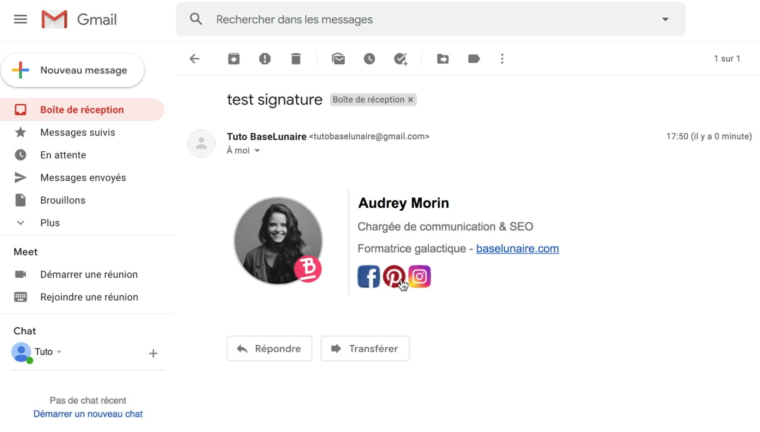
Ouvrez le mail que vous venez de recevoir et vérifiez que votre signature s’affiche bien.
Et normalement vous avez un mail qui devrait ressembler à ça.
Conclusion
Félicitations ! 🍾
Vous avez désormais une signature d’emails qui fait professionnelle et qui rendra vos mails tout de suite plus esthétiques.
Si vous êtes chez un autre fournisseur d’emails que Gmail, comme Outlook par exemple, la signature fonctionne également.
Si vous n’avez pas encore d’adresse email professionnelle, je vous recommande vivement de vous en créer une.
Cliquez ici pour accéder à notre article qui vous expliquera tout étape par étape.
À très vite sur la Base Lunaire !
Ces articles vont également vous aider
- Comment utiliser Pinterest pour son entreprise ? – Guide ultime
- Réseaux Sociaux : lesquels choisir pour votre entreprise en 2019
- Pourquoi mes mails vont dans courrier indésirable / spam ? + Solutions
- 4 étapes pour créer une adresse mail professionnelle
- 4 avantages de l’email marketing, votre arme de conversion ultime
- Comment trouver une idée de business qui vous ressemble ?
Merci pour cet article très utile ! Les étapes pour créer une signature Gmail professionnelle avec des images sont claires et faciles à suivre. J’apprécie particulièrement les conseils sur le choix des images. Cela va vraiment ajouter une touche professionnelle à mes emails !
Merci pour ce guide détaillé ! J’ai enfin compris comment ajouter des images à ma signature Gmail. L’astuce sur l’utilisation des liens pour héberger les images est vraiment utile. Hâte de mettre en pratique vos conseils !
Merci pour cet article très utile ! Je n’avais jamais pensé à intégrer des images dans ma signature Gmail. Les conseils pratiques que vous avez partagés vont vraiment m’aider à donner un aspect plus professionnel à mes emails. J’ai hâte d’essayer !
Merci pour ces conseils utiles ! J’ai suivi vos étapes pour créer ma signature Gmail et j’adore le résultat, surtout avec l’ajout d’images. C’est tellement plus professionnel.
Merci pour cet article très utile ! J’ai suivi vos conseils pour créer ma signature Gmail professionnelle et cela a vraiment amélioré l’aspect de mes emails. Les étapes étaient claires et faciles à suivre. La possibilité d’ajouter des images est top !
Merci pour cet article très utile ! Les étapes pour créer une signature Gmail professionnelle sont bien expliquées, et j’apprécie les conseils concernant l’ajout d’images. Cela va certainement améliorer mon image professionnelle dans mes échanges d’e-mails.
Merci pour cet article très utile ! J’ai toujours voulu améliorer ma signature Gmail et les étapes détaillées que vous avez partagées sont vraiment claires. Les images ajoutent une touche professionnelle. Je vais certainement essayer votre méthode !
Merci pour cet article très utile ! J’ai suivi vos étapes pour créer ma propre signature Gmail et cela a vraiment amélioré mon apparence professionnelle. Les conseils sur l’intégration d’images étaient particulièrement pratiques. Continuez comme ça !
Merci pour cet article détaillé ! Les étapes pour créer une signature Gmail professionnelle sont très claires et j’apprécie les exemples d’images. Ça donne vraiment envie de mettre à jour ma signature !
Merci pour cet article ! Les étapes sont claires et j’ai adoré les conseils sur l’utilisation d’images pour personnaliser la signature. Hâte de mettre cela en pratique pour donner un coup de frais à mes emails professionnels !
Merci pour cet article ! Les instructions sont claires et faciles à suivre. J’adore l’idée d’inclure des images pour rendre ma signature plus professionnelle. Hâte d’essayer vos conseils !
Merci pour cet article très utile ! J’ai trouvé les étapes faciles à suivre pour créer une signature professionnelle sur Gmail. Les images ajoutent vraiment une touche personnelle. J’ai hâte de mettre en pratique ces conseils !
Merci pour cet article très utile ! J’ai toujours voulu personnaliser ma signature Gmail et vos étapes claires m’ont beaucoup aidé. Les exemples d’images ajoutent une touche professionnelle, je vais certainement les essayer.
Merci pour cet article très utile ! La création d’une signature Gmail professionnelle peut vraiment faire la différence. J’ai particulièrement apprécié les étapes détaillées et les exemples d’images. Cela m’a beaucoup aidé à améliorer ma propre signature.
Merci pour cet article, il est très utile ! J’ai toujours voulu personnaliser ma signature Gmail, et les étapes sont claires et précises. Les exemples d’images ajoutent un vrai plus. Hâte d’essayer tout ça !
Merci pour cet article détaillé ! Les étapes pour créer une signature Gmail professionnelle sont claires et faciles à suivre. J’adore l’idée d’ajouter des images pour personnaliser davantage la signature. Cela la rendra vraiment unique. 😊
Merci pour cet article détaillé ! Les étapes pour créer une signature Gmail professionnelle sont claires et faciles à suivre. J’apprécie particulièrement les conseils sur l’intégration d’images. Cela va vraiment améliorer mes communications.
Merci pour ce guide détaillé ! J’ai toujours eu du mal à créer une signature Gmail qui se démarque. Les étapes avec les images étaient très claires et utiles. Je vais certainement essayer vos conseils pour ma signature professionnelle !
Merci pour cette guide détaillée ! Les étapes sont claires et faciles à suivre. J’adore l’idée d’ajouter des images pour personnaliser ma signature. J’ai hâte de mettre cela en pratique !
Merci pour ce guide très utile ! J’ai suivi vos étapes et ma signature Gmail a enfin l’air professionnelle. Les conseils sur l’utilisation des images étaient particulièrement appréciés. Continuez votre bon travail !
Merci pour cet article très utile ! J’ai suivi vos étapes pour créer une signature Gmail professionnelle et j’apprécie particulièrement les conseils sur l’intégration d’images. Cela donne vraiment une touche personnelle à mes emails !
Merci pour cet article détaillé ! Les étapes pour créer une signature Gmail professionnelle sont très claires et j’ai particulièrement aimé l’ajout d’images. Cela rend le processus beaucoup plus simple. Je vais essayer de l’appliquer dès maintenant !
Merci pour cet article informatif ! Les étapes pour créer une signature Gmail professionnelle sont très claires et les images rendent le processus encore plus facile à suivre. J’ai hâte d’essayer ça pour améliorer ma communication par e-mail.
Merci pour cet article ! Les étapes sont très claires et j’adore l’idée d’ajouter des images pour personnaliser ma signature. Je vais l’essayer et voir comment cela améliore mes e-mails.
Merci pour cet article très utile ! J’ai enfin réussi à créer une signature Gmail professionnelle avec des images grâce à vos étapes claires. C’est vraiment un atout pour mes échanges professionnels.
Merci pour ces conseils utiles ! J’ai suivi vos étapes pour créer ma signature Gmail et je suis ravi du résultat. Les images ajoutent une touche professionnelle qui fait vraiment la différence. Je vais le recommander à mes collègues !
Super article ! J’ai trouvé vos conseils sur l’intégration des images dans une signature Gmail très utiles. Je vais certainement essayer ces étapes pour améliorer ma propre signature. Merci pour le partage !
Merci pour ce guide pratique ! J’ai enfin pu créer une signature qui reflète mon identité professionnelle, et les conseils pour ajouter des images étaient très utiles. C’est toujours un plaisir de trouver des astuces simples pour améliorer ma communication par email.
Merci pour cet article ! J’ai trouvé les étapes pour créer une signature Gmail professionnelle très claires et faciles à suivre. Les exemples d’images ajoutent vraiment un plus. Je vais m’inspirer de vos conseils pour personnaliser la mienne.
Merci pour cet article clair et détaillé ! Les étapes pour créer une signature Gmail professionnelle sont faciles à suivre, et j’adore les suggestions d’images. Cela rendra mes emails beaucoup plus attrayants. Hâte d’essayer !
Merci pour cet article très utile ! J’ai enfin réussi à créer une signature professionnelle qui reflète mon style. Les étapes étaient claires et les images ont vraiment aidé. Je vais maintenant l’utiliser dans toutes mes communications !
Merci pour cet article très utile ! J’ai suivi vos étapes et maintenant ma signature Gmail a fière allure avec des images. C’est vraiment un excellent moyen d’ajouter une touche professionnelle à mes e-mails.
Merci pour ce tutoriel très utile ! J’adore l’idée d’inclure des images dans ma signature Gmail. Ça permet de se démarquer et de donner une touche personnelle. Je vais essayer vos étapes dès que possible !
Merci pour cet article ! Les étapes pour créer une signature Gmail professionnelle avec des images sont très claires et faciles à suivre. J’ai hâte de mettre en pratique vos conseils et d’améliorer ma communication par email.
Bonjour Audrey,
Merci pour cet article, très intéressant.
J’ai créé l’année dernière un outil simple à utiliser qui permet de générer des signatures d’e-mail gratuitement, voici le lien : https://lasmallagency.com/resource/email-signature-generator/
N’hésitez pas à me faire part de vos commentaires 😉 Merci
Une mise à jour à dû intervenir sur Gmail car lorsque nous ajoutons des images à notre signature, Gmail affiche un message d’erreur car « signature trop longue ».
J’ai essayé de compresser les images pour qu’elles soient – lourdes mais rien n’y fait…
Des solutions ?
24/05/2023
Bonjour, je ne sais pas de quand date ce tutoriel, mais il n’est pas d’actualité, lorsqu’on suit les étapes, ça nous dit à la fin que la signature et trop longue, en définitive nous faisons tout ça pour rien.
Our aim is to provide you with quality, safe, and reliable psychedelics mdma vendors based in countries where such substances are readily available. we provide good assistance in the form of counseling and we also go far as to provide high quality medicines for all patients.
Hash oil ,shatter and wax Available We have an extensive list of products that include LSD, DMT, shrooms, MDMA, Mephedrone and much more.
contact for more info
WEBSITE : https://estascylounge.com/
EMAIL: [email protected]
Whatsapp:+1(814)-499-2515
Phone: (510) 630-6952
Merci beaucoup! Tout marche…..sauf que j’ai des points d’interrogations sur toutes les images (photo et icones). Je fais ça sur « Mail » dans une adresse pro gérée par Bluehost. Une astuce ?
Merci beaucoup pour ce superbe article !
Néanmoins, je rencontre un problème lorsque je veux copier entièrement ma signature sur le google doc, impossible de sélectionner et de copier les images et les émoticônes. Que puis-je faire pour remédier à cela ?
Merci d’avance pour votre réponse !
Hi every one;
i found the best free tool that can help us to search find and verify any email of company jsut by using the domain name
Minelead is a free email finder to try it check out the link
https://minelead.io/search/
Bonjour à tous, merci pour ce tuto. Il est vraiment bien fait.
Pour le trait noir qui reste, faite :
« propriétés du tableau »
« couleurs »
« bordure du tableau » = 0
Couleur d’arrière plan = blanc
Bonjour,
J’avais essayé de faire ma signature sur world avant, mais j’ai le même problème avec Doc, quand je colle la signature, tout a bougé (les espacements, le logo est rogné sur le dessus et le dessous, la police a changé, etc)
Bonjour bonjour! Comme beaucoup de monde je suis embeté avec cette fameuse ligne… Et quand j’essaye la manip (Clic droit sur cette bordure, puis « Propriétés du tableau », et dans « Bordure du tableau » passer à 0pt) Je ne trouve pas »Bordure du tableau » dans le volet droit du document….
Merci pour le tuto, j’ai enfin une signature qui ressemble à quelque chose !
Cependant même problème que les autres avec la ligne noir… En revanche j’ai réussi à la faire disparaître 🙂
Si cela peut aider voici comment j’ai fait :
Il faut cliquer sur une cellule/ligne en cliquant sur le texte à l’intérieur puis cliquer sur le petit carré avec la flèche sur la droite, ça va afficher des petits schéma pour choisir la ou les lignes à sélectionner de la cellule. J’ai choisi la première pour être sur que cela sélectionne tous le contour puis je les ai passés à 0pt.
Il faut répéter les manip pour toutes les cellules/lignes du tableau. Par contre je l’ai fait manuellement pour la cellule contenant l’image.
J’espère pouvoir aider quelqu’un !
J’ai éssayé votre manip mais toujours cette ligne dans Gmail…
J’ai vraiment adoré t’écouter et suivre tes conseils.
Tout est parfait!
A l’exception de la fameuse ligne noire. Elle ne vient pas de mon google doc, car j’ai fait le test en lui attribuant une couleur. Lorsqu’elle apparait, elle est noire. Donc ça vient de Gmail, à mon avis… Comment faire pour l’enlever maintenant?
J’ai trouvé! On doit mettre toutes les lignes à 0pt et ensuite refaire celle du centre. ouf!
Merci beaucoup ! Super bien expliqué !
Top article, très utile merci !
super TUTO tout fonctionne bien , par contre sur téléphone cela s’affiche n’importe comment et ma photo ne s’affiche pas du tout , comment puis je faire ?
Bonjour
Merci pour ce tuto
J’y suis presque…. mais les icones ne s’affichent pas correctement, elles sont coupées. Que puis-je faire? D’avance merci pour ton aide 🙂
C’était vraiment un super article, Merci beaucoup pour vos conseils !
Salut Marie comment Allez-vous
Merci beaucoup, super tuto.
Bonjour,
Merci pour vos renseignements précis.
Lorsque je copie colle ma signature, les icones ne restent pas.
Ils se transforment en un carré blanc et contour noir.
Est-ce possible de m’aider?
Merci beaucoup,
Bien à vous
Coraline
Bonjour Merci pour ce tuto. Par contre je suis sur Mail et lorsque je copie/colle mon tableau je n’ai pas la colonne avec mon image. Pouvez-vous m’aider? Merci
Super tuto, merci !
Toutefois, quand je colle ma signature dans Gmail, il y a toujours une ligne noir qui apparaît dans le bas du côté gauche… Pourtant, donc mon document, tout est nickel. Pouvez-vous m’aider?
Hello Elisabeth,
Bien sélectionner la bordure sur Google Doc –> clic droit sur cette bordure, puis « Propriétés du tableau », et dans « Bordure du tableau » passer à 0pt
Bonjour,
J’ai également le même problème avec la ligne noire, pourtant toutes les bordures du Google Doc sont bien en 0pt…
Une autre solution ? ? ?
La même chose de mon côté alors que j’ai fait, refait et re-refait… Je suis bloquée.
Il y a bien une différence quand on le fait avec la manip indiquée par Audrey en réponse. J’avais bien mit toutes les bordures à 0pt comme dans la vidéo, mais elles réapparaissaient tout de même dans la signature. En sélectionnant la bordure + clic droit + propriétés du tableau, la bordure disparait bien dans la signature.
Bonjour,
Tout est super.. jusqu’au copier-coller ! les dimensions ne se conforme pas; le trait apparait sous le logo.. Je lis les commentaires un peu tard !!
Bonjour, merci pour ces supers explications. Par contre j’ai le même problème, cette ligne en dessous qui n’existe pas dans mon doc et qui apparait au copier coller sur la signature. Ca fait 2h que j’essaie et sans résultats … HELP !!!
Hello Fanny,
Essaie cette manip’ :
Bien sélectionner la bordure sur Google Doc –> clic droit sur cette bordure, puis « Propriétés du tableau », et dans « Bordure du tableau » passer à 0pt
Dis-moi si ça fonctionne pour toi ?
Non … malheureusement
Re Fanny,
Essaie cette manip’ :
Au lieu de sélectionner ta signature avec ta souris. Sélectionne le tout avec Cmd+A (sur Mac) ou Ctrl+A. Et colle dans ta signature Gmail.
Dis-moi si ça fonctionne pour toi ?
Non c’est toujours pareil malheureusement, j’ai vraiment tout essayé … J’abandonne
Fait attention à la position de ton image, jai laissé la position de base, jai fait la manip d’Audrey et ça a fonctionné 🙂
Laila ABID
étudiante en Master 1, Electrique, Energie Electrique, Automatique.
Option Ingénierie électrique et fiabilité des systèmes.
Merci beaucoup, super bien expliqué.
Merci beaucoup pour vos conseils, cet article m’a beaucoup aidé!
Cependant, je rencontre un petit souci, ma signature est déformée quand le mail est lu sur un téléphone, est-ce que cela est normal?
Tout est vraiment nickel merci beaucoup !
Mais j’ai le même problème, le trait en dessous qui apparaît pas dans le DOC mais qui apparaît dans la signature. Pourtant j’ai bien tout mis à 0pt comme indiquer dans les autres commentaires…
Bonjour,
Merci beaucoup pour ce tuto enfin un qui est compréhensible facilement !
J’ai un dernier problème, quand je copie/colle dans ma signature un grand espace vient se mettre sur la gauche de ma signature et fait que je perd toute la mise en forme.. Je ne comprend pas trop pourquoi, vous auriez une solution ? 🙂
Hello Thomas,
Merci pour ton commentaire 🙂
Qu’est-ce que tu copies/colles dans ta signature ?
Si c’est du texte, est-ce que tu as la possibilités de taper ton texte plutôt que le coller ? Ou sinon bien vérifier que tu n’as pas sélectionné d’espace au préalable avant de copier. Parfois un petit vide peut venir s’immiscer et tout casser.
Bonjour, super tuto, très clair, mais lorsque je colle mon tableau sur gmail je perds la mise en forme et tout se met à la suite, rien n’y fait : impossible de coller à l’identique
Hello Enora,
Essaie cette manip’ :
Au lieu de sélectionner ta signature avec ta souris. Sélectionne le tout avec Cmd+A (sur Mac) ou Ctrl+A. Et colle dans ta signature Gmail. Dis-moi si ça fonctionne pour toi ?
Super ça fonctionne ! Merci
Salut comment vas-tu ?
Bonsoir merci beaucoup pour tes astuces
J ai juste un petit problème tout est nickel sauf que la bordure persiste même avec propriété du tableau ( je suis sur Mac donc je n ai pas bordure qui apparaît )
Deuxième grand problème la photo de mon logo ronde n apparaît qu a un quart
Merci pour ta réponse
Hello Fawzi,
Bien sélectionner la bordure sur Google Doc –> clic droit sur cette bordure, puis « Propriétés du tableau », et dans « Bordure du tableau » passer à 0pt.
Si ça ne fonctionne pas encore, essaie de mettre la bordure en blanc (pour tricher 😁)
Ta photo dans ton Google Doc est ronde et apparaît en 1/4 lorsque tu envoies un mail ?
Oui exactement elle n apparaît pas complètement je suis rester 4 h dessus rien n y fait
Bonjour,
Tout d’abord merci beaucoup pour ce tutoriel !
Malgré tout j’ai un problème, sur Docs tout est parfait, seulement lorsque je copie le tout et le colle dans la signature Gmail, celui-ci me remet la barre du bas à gauche, impossible de l’enlever sur Docs ni sur l’onglet signature..
Une astuce ?
Hello Clément,
Essaie cette manip’ :
Bien sélectionner la bordure sur Google Doc –> clic droit sur cette bordure, puis « Propriétés du tableau », et dans « Bordure du tableau » passer à 0pt
Bonjour,
Merci beaucoup pour ce super tuto ça faisait très longtemps que je cherchais à faire une jolie signature sans code.
Mon seul problème c’est que quand je copie colle la signature, une barre noire vient tout souligner en dessous, alors que j’ai bien mis mon tableau en blanc et en 0pts.
Que faites-vous dans ce cas ?
Hello Marion,
Tout d’abord, merci pour ton super commentaire 🙂
Alors la solution à ce problème est de –> Bien sélectionner la bordure sur Google Doc –> Clic droit sur cette bordure, puis « Propriétés du tableau », et dans « Bordure du tableau » passer à 0pt
Dis-moi si ça fonctionne de ton côté ?
Oui c’était la solution c’est génial, ça va me changer la vie. Merci !
Merci pour le tuto!
J’ai ce même problème de bordure noire, cependant, quand je fais « Propriétés du tableau », je n’ai pas l’option « Bordure du tableau »… J’ai seulement Ligne / Colonne / Alignement / Couleur
Comment faire…?
Postez votre commentaire